
Introducción
Compraste un Vizio, lo conectaste y quieres TV en vivo rápidamente. Esta guía muestra cómo encontrar canales en un Vizio TV usando una antena, cable básico o WatchFree+. Obtendrás las rutas de menú exactas en los modelos Home Screen 2024–2026, además de los pasos para diseños SmartCast anteriores. También aprenderás cómo solucionar un menú ‘Channels’ en gris, qué hacer si las búsquedas no encuentran canales y cómo mejorar una recepción débil. Si tu TV carece de sintonizador integrado, cubrimos las mejores alternativas con sintonizadores externos y apps de streaming. El objetivo es simple: obtener TV en vivo confiable con el camino más corto y el menor ensayo y error. Comienza confirmando que tu TV realmente puede sintonizar señales de radiodifusión. Luego elige la fuente correcta, conecta el coaxial correctamente y ejecuta la búsqueda adecuada para tu interfaz. Con las bases listas, todo lo demás se vuelve más fácil.
Este apartado establece el plan. A continuación, confirma que tu modelo tenga sintonizador para que tu búsqueda funcione como esperas.
Verifica tu modelo de Vizio: ¿Tiene un sintonizador de TV integrado?
Antes de buscar, confirma que tu TV pueda sintonizar canales de antena o cable QAM. Muchos modelos Vizio incluyen un sintonizador ATSC/QAM, pero algunas unidades económicas o solo pantalla actúan como monitores y omiten el hardware del sintonizador.
Haz esto primero:
1) Busca un conector coaxial tipo F etiquetado ‘ANT/CABLE’ en la parte trasera. Si no ves ese puerto roscado, es probable que el TV no tenga sintonizador.
2) Revisa tu número de modelo en Settings. Presiona el ícono de engranaje, abre System o About y anota el modelo. Busca el modelo en las páginas de soporte de Vizio para verificar la compatibilidad con el sintonizador ATSC/QAM.
3) Identifica la interfaz. Los modelos Home Screen actuales (2024–2026) abren en un panel moderno con filas de apps y WatchFree+. Los modelos SmartCast antiguos muestran mosaicos de entradas y una barra de aplicaciones. Ambos estilos pueden incluir un sintonizador, pero no todos los modelos lo tienen.
Si tu TV no tiene sintonizador, aún puedes ver TV en vivo mediante WatchFree+ o aplicaciones de TV en vivo por streaming. Para antena o cable básico sin decodificador, usa un sintonizador externo. Si tu TV tiene sintonizador, ya estás listo para elegir una fuente. La fuente que elijas determina los ajustes que cambiarás y la búsqueda que ejecutarás.
Ya sabes qué hardware tienes. A continuación, elige la fuente que se adapte a tu hogar y a tus necesidades de visualización.
Elige tu fuente: Antena (OTA), Cable QAM o canales en streaming de WatchFree+
Los televisores Vizio pueden mostrar canales en vivo de múltiples fuentes. Cada fuente usa ajustes diferentes, así que elige la que planeas usar y configúrala correctamente.
- Antena (OTA): Ideal para estaciones locales como ABC, CBS, FOX, NBC, PBS y subcanales. Conecta una antena de TV al puerto ‘ANT/CABLE’ y configura el Modo de sintonizador en Antenna antes de buscar.
- Cable QAM (sin cifrar): Si tu proveedor de cable ofrece una señal coaxial sin decodificador, tu TV puede sintonizar canales no encriptados. Configura el Modo de sintonizador en Cable y ejecuta una búsqueda. La disponibilidad varía según el proveedor y la región.
- WatchFree+: La TV en vivo por streaming gratuita de Vizio. No requiere antena ni cable. Abre WatchFree+ desde la Home Screen. No escanea canales físicos; transmite por tu conexión a internet.
Puedes combinar fuentes. Muchos usuarios usan una antena para canales locales y WatchFree+ para canales gratuitos adicionales. Tu siguiente tarea es conectar el coaxial y los accesorios de la manera correcta para que la búsqueda detecte todos los canales disponibles.
Con la fuente seleccionada, el siguiente paso es la configuración física que garantiza una señal limpia y fuerte.
Conecta correctamente la antena o el cable: coaxial, divisores, placas de pared y amplificadores
Una conexión adecuada determina el éxito de una búsqueda de canales. Los pequeños errores producen resultados vacíos o una recepción inestable. Configura todo con cuidado.
Sigue estos pasos:
1) Usa un buen cable coaxial. Conecta desde la antena o la placa de pared al puerto ‘ANT/CABLE’ del TV. Aprieta con la mano hasta que quede firme.
2) Minimiza los divisores. Cada divisor reduce la señal. Si debes dividir, usa un divisor de 2 vías de calidad y mantén los tramos de cable cortos.
3) Revisa las placas de pared. Algunos puertos coaxiales empotrados están inactivos. Prueba en diferentes habitaciones o conecta la antena directamente al TV para aislar problemas.
4) Coloca bien la antena. Pon las antenas de interior en alto, cerca de una ventana, lejos de metal y paredes gruesas.
5) Alimenta las antenas amplificadas. Si tu antena tiene amplificador, enchúfalo. Sin alimentación, el rendimiento es peor que el de una antena pasiva.
6) Usa la amplificación con criterio. Demasiada ganancia puede saturar el sintonizador y reducir canales. Si la señal parece peor con el amplificador, pruébala sin él.
Con la configuración física lista, puedes ejecutar una búsqueda. La siguiente sección cubre los modelos Home Screen más recientes. Si tus menús se ven diferentes, usarás los pasos de SmartCast después.
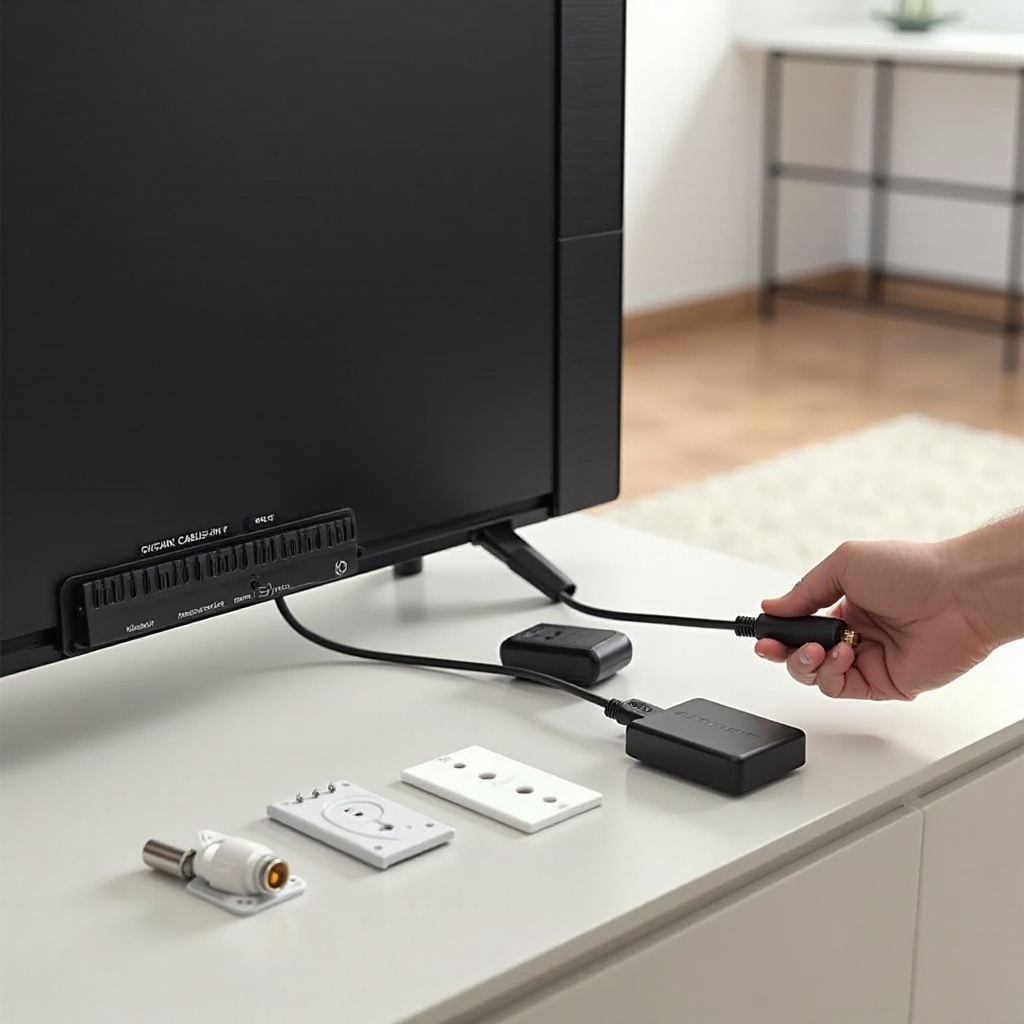
Ejecuta una búsqueda de canales en los modelos Vizio Home Screen 2024–2026
En la Home Screen actual, verás filas de apps, WatchFree+ y un icono de Configuración (engranaje). Usa este flujo para encontrar canales de antena o cable QAM:
1) Presiona Input y selecciona la entrada TV o Antenna.
2) Abre Settings (icono de engranaje) en la Home Screen.
3) Ve a Channels o Tuner. Algunos modelos lo ubican en System > Channels o Live TV.
4) Configura Tuner Mode en Antenna o Cable según tu fuente.
5) Elige Auto Channel Scan o Find Channels y comienza la búsqueda.
6) Espera a que finalice y guarda los resultados.
Si mueves la antena durante la búsqueda, ejecuta otra búsqueda una vez que termines la colocación. Si planeas alternar entre Antenna y Cable, cambia Tuner Mode cada vez y vuelve a buscar. Si tu interfaz no coincide con este diseño, usa las instrucciones de SmartCast a continuación.
Ejecuta una búsqueda de canales en diseños de menús SmartCast antiguos y heredados
Si tu TV muestra una fila de mosaicos de entradas con apps de SmartCast, usa esta ruta:
1) Presiona el botón Menu en el control remoto.
2) Navega a Tuner o Channels, a veces bajo Settings o System.
3) Configura Tuner Mode en Antenna o Cable.
4) Selecciona Auto Channel Scan o Find Channels.
5) Deja que la búsqueda termine y guarda.
Si aparece ‘No signal’ en la entrada TV o la búsqueda no encuentra ningún canal, verifica de nuevo la conexión coaxial en el puerto ‘ANT/CABLE’, confirma que seleccionaste la entrada TV y no HDMI, y vuelve a ajustar el conector. Si el menú ‘Channels’ está en gris o falta, la siguiente sección explica cómo restaurarlo.
Soluciona ‘Channels’ en gris o ausente de la lista de entradas
Una opción ‘Channels’ en gris o ausente suele significar que el TV no detecta una ruta de sintonizador o que está activa la entrada equivocada.
Prueba estas soluciones:
1) Selecciona primero la entrada TV o Antenna y luego abre Settings > Channels.
2) Confirma que tu modelo tenga sintonizador. Si no lo tiene, no aparecerán los ajustes de canales.
3) Revisa la conexión coaxial. Algunos modelos muestran las opciones de canales solo cuando el puerto ‘ANT/CABLE’ detecta una conexión.
4) Reinicia por energía el TV. Desconéctalo 60 segundos, mantén presionado el botón de encendido 10 segundos y vuelve a enchufarlo.
5) Actualiza el software en Settings > System > Check for Updates.
Si el menú aún no aparece, considera un sintonizador externo o cambia al streaming. Si quieres contenido en vivo sin escanear canales físicos, WatchFree+ está listo en la Home Screen.
Encuentra TV en vivo gratuita con Vizio WatchFree+: guía, búsqueda y favoritos
WatchFree+ te ofrece cientos de canales gratuitos por streaming. Es independiente del escaneo de antena o cable y funciona a través de tu conexión a internet.
Comienza rápido:
– Abre WatchFree+ desde la Home Screen o usa el botón dedicado del control remoto si está presente.
– Recorre la guía en vivo para ver canales, categorías y géneros. Usa las flechas para navegar.
– Presiona OK para ver detalles del canal o usa Search para encontrar cadenas, programas, deportes o películas.
– Agrega Favorites para crear una lista de acceso rápido a los canales que más ves.
– Usa las filas de Continue Watching en la Home Screen para volver a las transmisiones en vivo.
– Administra los datos ajustando la calidad de red si tu conexión es limitada.
WatchFree+ combina bien con la recepción OTA. Usa la entrada TV para los locales y luego cambia a WatchFree+ para canales temáticos. Una vez que tengas canales de cualquier fuente, puedes organizar tu parrilla para agilizar la navegación.
Organiza tu parrilla de canales: Favorites, Skip/Hide, subtítulos y lenguaje
Una guía ordenada ahorra tiempo y reduce la frustración. Elimina duplicados, destaca tus favoritos y configura opciones de accesibilidad.
Haz esto:
– Marca Favorites: Señala los canales que más ves para que aparezcan en una fila o filtro dedicado.
– Hide o Skip: Si tu modelo lo permite, oculta duplicados o canales débiles para reducir el desorden.
– Activa los subtítulos: Ve a Settings > Accessibility o Captions. Activa los subtítulos y elige estilo y tamaño para la legibilidad.
– Configura el idioma de audio: Donde esté disponible, selecciona English o SAP en los ajustes de Audio para comentarios alternativos.
– Usa Info: En canales en vivo, presiona Info para ver la intensidad de señal, resolución y datos del programa. Las señales débiles indican problemas de ubicación de la antena.
Después de organizar la parrilla, prueba la estabilidad. Si aún faltan canales locales esperados, mejora tu recepción y vuelve a buscar.
Mejora la recepción para encontrar más canales OTA: ubicación, dirección e interferencias
Si tu búsqueda omite estaciones, tu antena puede necesitar una mejor ubicación o un tipo diferente. Pequeños movimientos marcan grandes diferencias.
Prueba estas mejoras:
1) Eleva la antena. La altura a menudo importa más que la distancia.
2) Orienta hacia las torres. Usa un localizador de estaciones para hallar direcciones y apunta las antenas direccionales hacia ellas.
3) Reduce las obstrucciones. Colócala cerca de una ventana y lejos de metal, electrodomésticos o mampostería gruesa.
4) Acorta los tramos coaxiales. Los cables largos y múltiples divisores debilitan las señales.
5) Elige la antena adecuada. En zonas urbanas densas suelen preferirse antenas interiores pequeñas; las áreas periféricas pueden necesitar modelos amplificados o exteriores.
6) Limita las interferencias. Mantén la antena alejada de routers, bombillas LED ruidosas o aparatos electrónicos grandes.
Tras los cambios, ejecuta otra búsqueda para mapear nuevos canales. Si la recepción sigue inestable, adopta un enfoque estructurado de solución de problemas.
Solución de problemas de canales ausentes o señal débil: volver a buscar, restablecer y actualizar firmware
Cuando los canales desaparecen o se pixelan, aplica las soluciones en orden. Empieza con lo simple y escala solo si es necesario.
1) Vuelve a buscar tras cualquier cambio. Movimientos, nuevos divisores o ajustes de la antena requieren un nuevo Auto Channel Scan.
2) Borra el mapa de canales. Algunos modelos tienen Clear Channel List o Reset Tuner. Borra y vuelve a buscar desde cero para eliminar entradas obsoletas.
3) Inspecciona los cables. Reemplaza el coaxial doblado o corroído. Omite los divisores. Prueba un tramo directo de la antena al TV.
4) Reinicia por energía el TV. Desconéctalo 60 segundos y mantén presionado el botón de encendido para descargar la fuente.
5) Actualiza el software. Ve a Settings > System > Check for Updates para corregir problemas del sintonizador o de la guía.
6) Estabiliza la alimentación de antenas amplificadas. Confirma que el adaptador de corriente USB o de pared funcione y que el LED esté encendido, si lo tiene.
7) Prueba en distintos momentos del día. La propagación y el clima pueden afectar la recepción. Busca de nuevo cuando cambien las condiciones.
Si nada de esto ayuda, considera un sintonizador externo con mejor sensibilidad o mejora la antena. Si no es posible cambiar hardware, el streaming puede ser la vía más rápida hacia una TV en vivo confiable.
¿Sin sintonizador? Usa un sintonizador externo ATSC/QAM o aplicaciones de TV en vivo por streaming
Si tu Vizio carece de sintonizador, aún tienes opciones sencillas que ofrecen una experiencia similar.
- Sintonizador externo ATSC/QAM: Conecta la antena al sintonizador. Lleva un HDMI del sintonizador al TV. Usa el control del sintonizador para buscar y cambiar canales. Muchos equipos añaden grabación DVR a USB.
- Cable con decodificador: Si tu proveedor requiere un decodificador, conéctalo por HDMI y usa su guía y control para manejar los canales.
- Streaming de TV en vivo: Instala apps como YouTube TV, Hulu + Live TV o Sling. Úsalas junto con WatchFree+. Si la app que quieres no está disponible, transmite (cast) desde un teléfono o un dispositivo de streaming.
Cualquiera de estas vías ofrece programación en vivo sin depender del sintonizador interno del TV. Una vez que la TV en vivo funcione, afina la experiencia con accesibilidad y controles familiares.
Accesibilidad y controles parentales para TV en vivo y WatchFree+
Las funciones de comodidad y seguridad ayudan a todos a disfrutar la TV en vivo. Configúralas después de construir tu parrilla de canales.
- Subtítulos: Actívalos en Settings > Accessibility o Captions. Ajusta tamaño, color y opacidad según tu habitación y tu vista.
- Descripción de audio: Habilítala donde esté disponible para emisiones y streams compatibles.
- Interfaz de alto contraste: Si tu modelo lo admite, habilita alto contraste o reduce la transparencia para facilitar la lectura.
- Controles parentales: Establece límites por clasificación o bloquea ciertas entradas y canales en Settings > Parental Controls. Para WatchFree+, restringe categorías donde sea compatible.
Cuando todos pueden ver, oír y acceder solo a lo apropiado, la sala se siente más tranquila. Mantén la estabilidad con un mantenimiento ligero.
Mantenimiento continuo: búsquedas periódicas, actualizaciones de software y cuándo restablecer a fábrica
Un poco de mantenimiento mantiene los canales al día y la guía precisa.
- Vuelve a buscar cada pocos meses. Los radiodifusores agregan subcanales o cambian frecuencias. Un escaneo nuevo captura las actualizaciones.
- Actualiza el software. Usa Settings > System > Check for Updates. Las correcciones de firmware mejoran la estabilidad del sintonizador y los datos de la guía.
- Reinicia por energía ante comportamientos extraños. Los reinicios rápidos corrigen fallos en entradas o en la guía en vivo.
- Restablecimiento de fábrica como último recurso. Respalda los ajustes y luego restablece si las búsquedas fallan o los menús se comportan de forma extraña. Reconecta las fuentes y ejecuta una nueva búsqueda después.
Estos hábitos simples evitan que los problemas menores se conviertan en interrupciones prolongadas. Con tu configuración ajustada y mantenida, estás listo para disfrutar la TV en vivo sin estar pendiente del sistema.
Conclusión
Ahora sabes cómo encontrar canales en Vizio TV con antena, cable QAM y WatchFree+. Primero, confirma la presencia de un sintonizador y conecta tu fuente con tramos de coaxial limpios y seguros. Luego, ejecuta la búsqueda correcta para los modelos Home Screen 2024–2026 o para los menús SmartCast antiguos. Si falta la opción ‘Channels’, selecciona la entrada TV, actualiza el software y prueba un reinicio por energía. Mejora la recepción ajustando la ubicación de la antena, reduciendo divisores y volviendo a buscar tras cada cambio. Si tu TV no tiene sintonizador, usa un sintonizador externo o servicios de TV en vivo por streaming. Completa tu configuración con WatchFree+, organiza tu guía y habilita subtítulos y controles parentales. Con unos pocos hábitos de mantenimiento, tu parrilla se mantendrá estable y actualizada para que puedas ver lo que quieres, cuando quieres.
Preguntas frecuentes
¿Por qué mi TV Vizio no encuentra ningún canal después de escanear?
Empieza por lo básico. Confirma que tienes un sintonizador integrado y que el cable coaxial va desde la antena o la toma de pared hasta el puerto ANT/CABLE del televisor. Selecciona la entrada TV, abre Configuración > Canales, establece Modo de sintonizador en Antena o Cable y ejecuta Búsqueda automática de canales. Si aún obtienes cero canales, cambia el cable coaxial, quita los divisores, prueba una conexión directa, mueve la antena, apaga y vuelve a encender el televisor y verifica si hay actualizaciones de software. Si tu modelo no tiene sintonizador, usa un sintonizador externo ATSC/QAM o cambia a WatchFree+ y aplicaciones de transmisión de TV en vivo.
¿Necesito una antena para obtener canales locales en un TV Vizio, o WatchFree+ puede reemplazarla?
Una antena es la manera más confiable de recibir estaciones locales sin cuotas mensuales. WatchFree+ ofrece muchos canales de transmisión gratuitos, pero no garantiza todos los locales en todos los mercados. Usa ambas si puedes: la antena para los locales y WatchFree+ para canales temáticos adicionales. Si la recepción es deficiente, considera un servicio de transmisión de TV en vivo que incluya canales locales o agrega un sintonizador externo y una mejor antena.
¿Cómo vuelvo a escanear los canales en un TV Vizio después de mudarme o cambiar el equipo?
Selecciona la entrada TV o Antena. Abre Configuración y luego Canales o Sintonizador. Configura el Modo de sintonizador en Antena para señal aérea (OTA) o en Cable para QAM. Elige Búsqueda automática de canales y deja que termine. Si los resultados se ven extraños, borra la lista de canales o restablece primero los datos del sintonizador y luego realiza una nueva búsqueda. Después de volver a escanear, marca favoritos y oculta duplicados para ordenar tu guía.