Introducción
Quieres video confiable en tu hogar inteligente, no una maraña de cables. Un NVR inalámbrico de Reolink ofrece control centralizado, grabación continua y reproducción sencilla. Esta guía te muestra cómo conectar cámaras a un NVR inalámbrico de Reolink con pasos claros y consejos prácticos. Prepararás tu red, elegirás la topología correcta, emparejarás cámaras mediante varios métodos, verificarás las transmisiones y ajustarás el rendimiento inalámbrico. También reforzarás la seguridad y solucionarás problemas comunes rápidamente. Ya sea que tengas un kit de NVR inalámbrico de Reolink o planees añadir cámaras Wi‑Fi independientes, el proceso se mantiene sencillo. Sigue cada sección en orden. Prueba en cada paso para evitar sorpresas. Al final, tus cámaras transmitirán video nítido a tu NVR y a tus dispositivos todos los días.
Comenzaremos con lo que necesitas y cómo se conectan estos sistemas. Luego prepararemos la red para que el emparejamiento sea fluido.
Qué necesitas antes de comenzar: compatibilidad, red y herramientas
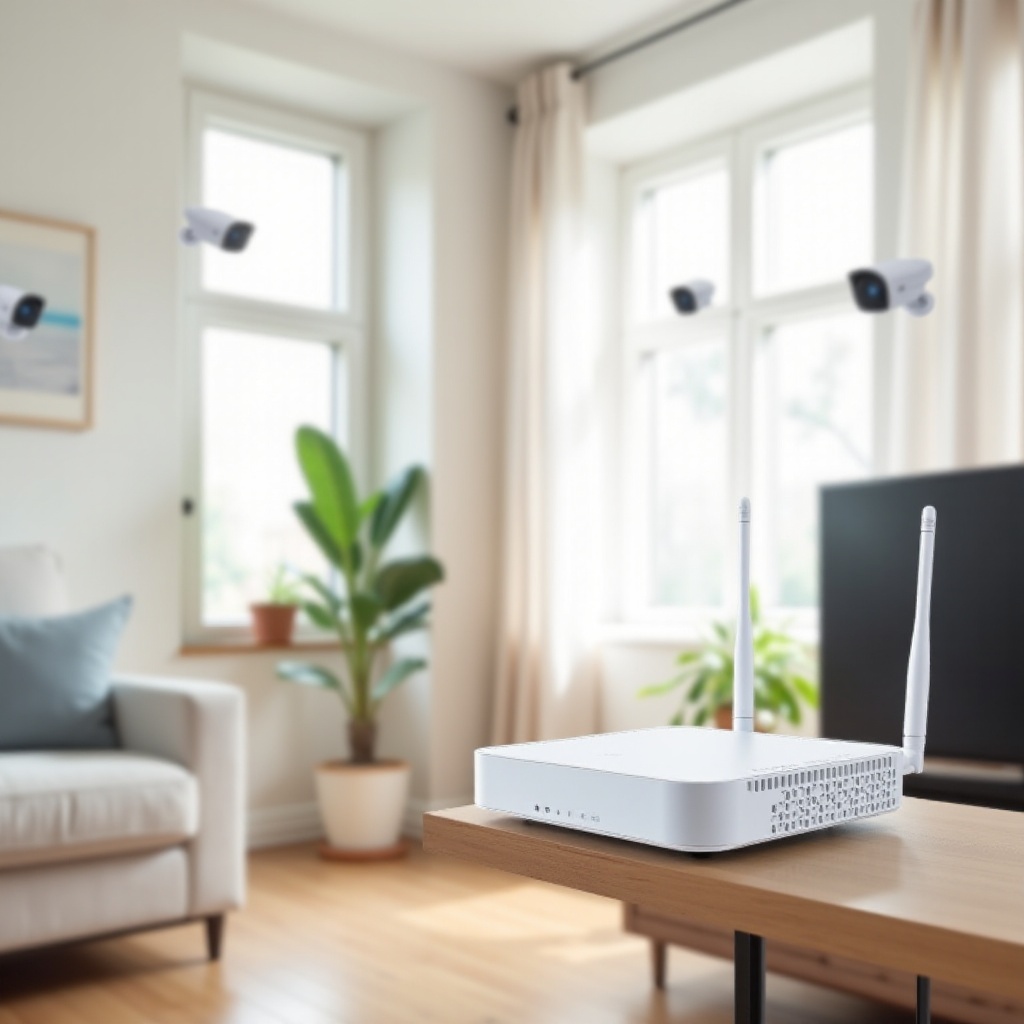
Empieza con una lista de verificación rápida. Confirma el modelo de tu NVR, su capacidad de canales y los tipos de cámaras compatibles. Los NVR de Reolink funcionan mejor con cámaras IP de Reolink. La mayoría de las cámaras Reolink alimentadas por batería no transmiten constantemente a los NVR; se activan con movimiento y graban en almacenamiento local o en la nube. Planea usar cámaras con alimentación por cable o PoE si necesitas grabación 24/7.
Revisa tu router o sistema mesh y toma nota de las bandas Wi‑Fi. Usa 2,4 GHz para alcance y 5 GHz para velocidad. Reúne el equipo ahora para que la configuración sea fluida:
– Un NVR inalámbrico de Reolink con un disco duro en buen estado instalado
– Cámaras Wi‑Fi de Reolink compatibles y adaptadores de alimentación
– Acceso a la página de administración de tu router o mesh
– La app de Reolink en tu teléfono y Reolink Client en tu PC
– Un cable Ethernet para cableado temporal cuando sea necesario
– Una escalera y herramientas básicas de montaje
Anota tus SSID y contraseñas, el acceso de administrador del router y las credenciales de tu NVR. Dibuja un esquema de dónde irán las cámaras. Apunta a una señal fuerte y vistas despejadas. Con lo básico cubierto, puedes centrarte en cómo se vinculan el NVR y las cámaras.
Cómo se conectan los NVR inalámbricos de Reolink a las cámaras: conceptos básicos y topologías
Las configuraciones de NVR inalámbrico siguen dos topologías comunes. Elige una según la cobertura y la simplicidad.
Topología 1: el NVR como anfitrión Wi‑Fi. El NVR transmite su propio SSID. Las cámaras se conectan directamente al NVR. Esto crea una red de video cerrada. Simplifica el descubrimiento y reduce el tráfico en tu LAN principal.
Topología 2: el router del hogar como anfitrión Wi‑Fi. Las cámaras se unen a tu Wi‑Fi doméstico (router o mesh). El NVR se ubica en la misma LAN y agrega las cámaras por sus direcciones IP. Ganas mayor cobertura y puedes aprovechar el roaming del mesh.
Ambos modelos funcionan. La ruta con el NVR como anfitrión ofrece emparejamiento rápido y menos interferencia de otros dispositivos. La ruta con el router como anfitrión brinda una cobertura más fuerte si tu mesh es robusto. Las cámaras alimentadas por batería no son ideales para transmisiones continuas. Prefiere modelos Wi‑Fi con alimentación o PoE para grabación 24/7.
Ahora que sabes cómo se enlazan los dispositivos, prepara la red para que las cámaras y el NVR se encuentren rápidamente.
Prepara tu red: ajustes del router, SSID, selección de bandas y planificación de IP
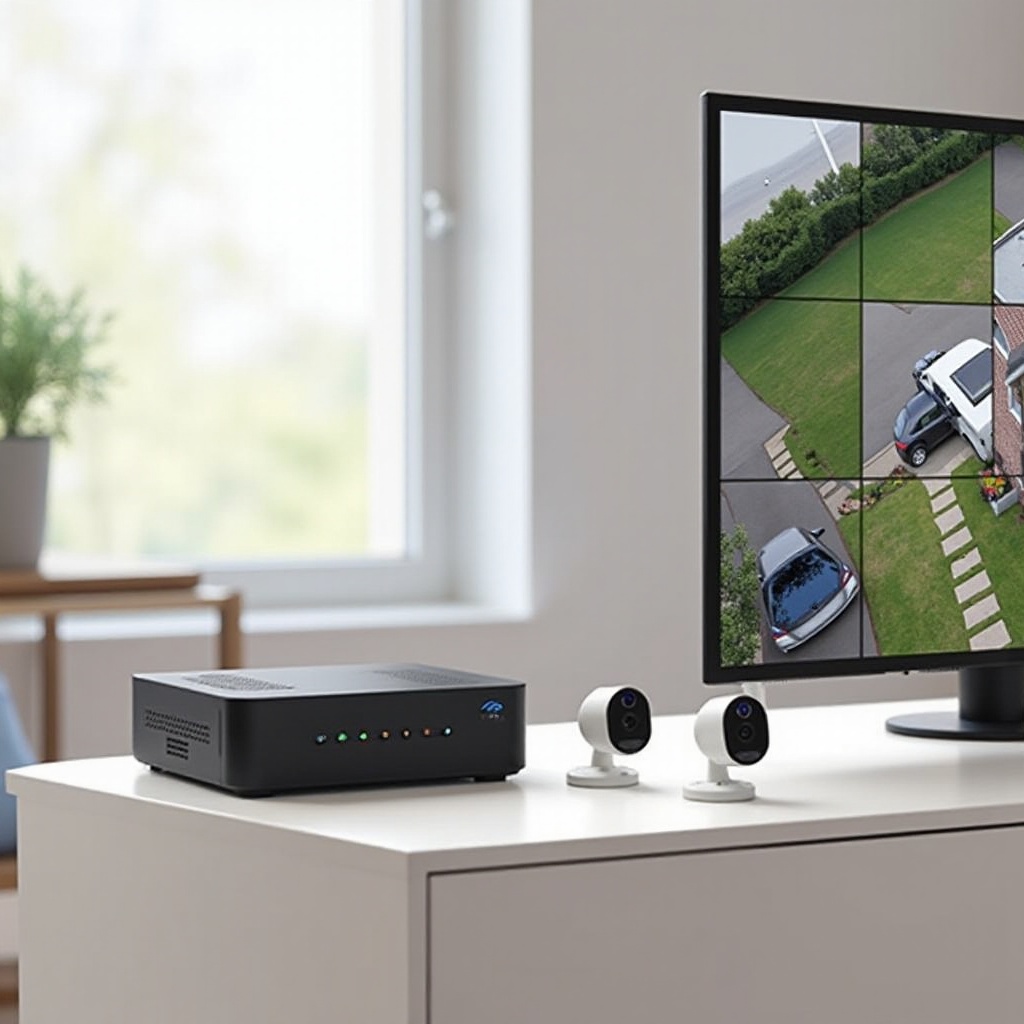
Comienza ubicando tu NVR y las cámaras en la misma subred, como 192.168.1.x. Si utilizas VLAN, coloca el NVR y las cámaras en la misma VLAN durante la configuración. Desactiva el filtrado MAC y otras políticas restrictivas hasta que finalice el emparejamiento. Mantén la seguridad Wi‑Fi en WPA2 o WPA3 con frases de contraseña fuertes.
Elige las bandas según el alcance y el rendimiento:
– Usa 2,4 GHz para cámaras exteriores y habitaciones lejanas.
– Usa 5 GHz para transmisiones de alta tasa de bits a corta distancia en interiores.
Configura SSID limpios. Evita caracteres especiales que puedan confundir a los dispositivos. Elige canales claros:
– Para 2,4 GHz, usa los canales 1, 6 o 11.
– Para 5 GHz, evita canales DFS si los dispositivos se desconectan intermitentemente.
Planifica las direcciones para evitar conflictos. Usa reservas DHCP para las cámaras y el NVR, de modo que las IP se mantengan estables. Actualiza el firmware del router. Habilita NTP para que las marcas de tiempo en las grabaciones sean correctas. Si segmentas dispositivos IoT, confirma que el NVR pueda alcanzar las cámaras a través de cualquier regla de firewall.
Con la red lista, actualiza el firmware de los dispositivos a continuación para prevenir problemas de emparejamiento evitables.
Actualiza el firmware en el NVR y las cámaras
Las actualizaciones de firmware eliminan errores y mejoran la estabilidad. En el NVR, abre su menú o usa Reolink Client. Busca actualizaciones y haz una copia de seguridad de tu configuración. Aplica la actualización y reinicia el NVR. En la app de Reolink, abre cada cámara y verifica si hay actualizaciones. Aplícalas una por una mientras las cámaras permanezcan alimentadas.
El firmware actualizado reduce bloqueos, errores de contraseña y fallos de descubrimiento. También mejora la seguridad. Una vez que tengas todos los dispositivos al día, puedes pasar a la alimentación y la ubicación con confianza.
Alimentación y ubicación: estudio del sitio y preparación de cámaras
Una breve inspección del sitio evita eslabones débiles. Recorre la propiedad y busca concreto grueso, ladrillo y metal que bloqueen el Wi‑Fi. Elige ubicaciones de cámara con un campo de visión equilibrado y una línea despejada hacia el NVR o el punto de acceso. Mantén el NVR en una posición central y ventilada. Evita colocarlo cerca de grandes objetos metálicos o detrás de paredes densas.
Alimenta cada cámara. Espera a que los LED de estado o sonidos indiquen que están listas. Usa tu teléfono para comprobar la intensidad de señal en cada ubicación de montaje. Mantén las cámaras fuera de la luz solar directa cuando sea posible y protégelas de la lluvia. Si los tomacorrientes están demasiado lejos, usa extensiones aptas para intemperie o instala nuevas líneas. Con la alimentación y la ubicación definidas, puedes elegir tu método de emparejamiento.
Método 1: emparejamiento automático de cámaras en un kit de NVR inalámbrico de Reolink
Los kits de NVR inalámbrico de Reolink suelen incluir cámaras que se emparejan automáticamente. Este camino es la forma más rápida de ponerse en marcha.
Sigue estos pasos:
1) Conecta el NVR a la corriente y a una pantalla. Conecta un mouse para el control.
2) Enchufa cada cámara cerca del NVR para obtener una señal fuerte durante el emparejamiento.
3) Abre Agregar cámara o Configuración de canal en el NVR. Habilita Auto Add o Scan.
4) Selecciona cada cámara descubierta. Confirma la conexión y asigna nombres únicos.
5) Cambia las contraseñas predeterminadas de cada cámara.
6) Revisa la vista en vivo. Valida la tasa de bits, la resolución y el audio.
7) Mueve las cámaras a sus ubicaciones finales y fíjalas de forma segura. Confirma que las transmisiones sigan estables.
El emparejamiento automático reduce la introducción manual de IP y usa protocolos conocidos. Si una cámara no aparece, acércala, reiníciala y ejecuta Scan de nuevo. Si prefieres control manual, usa el siguiente método.
Método 2: agregar manualmente cámaras Wi‑Fi independientes de Reolink al NVR
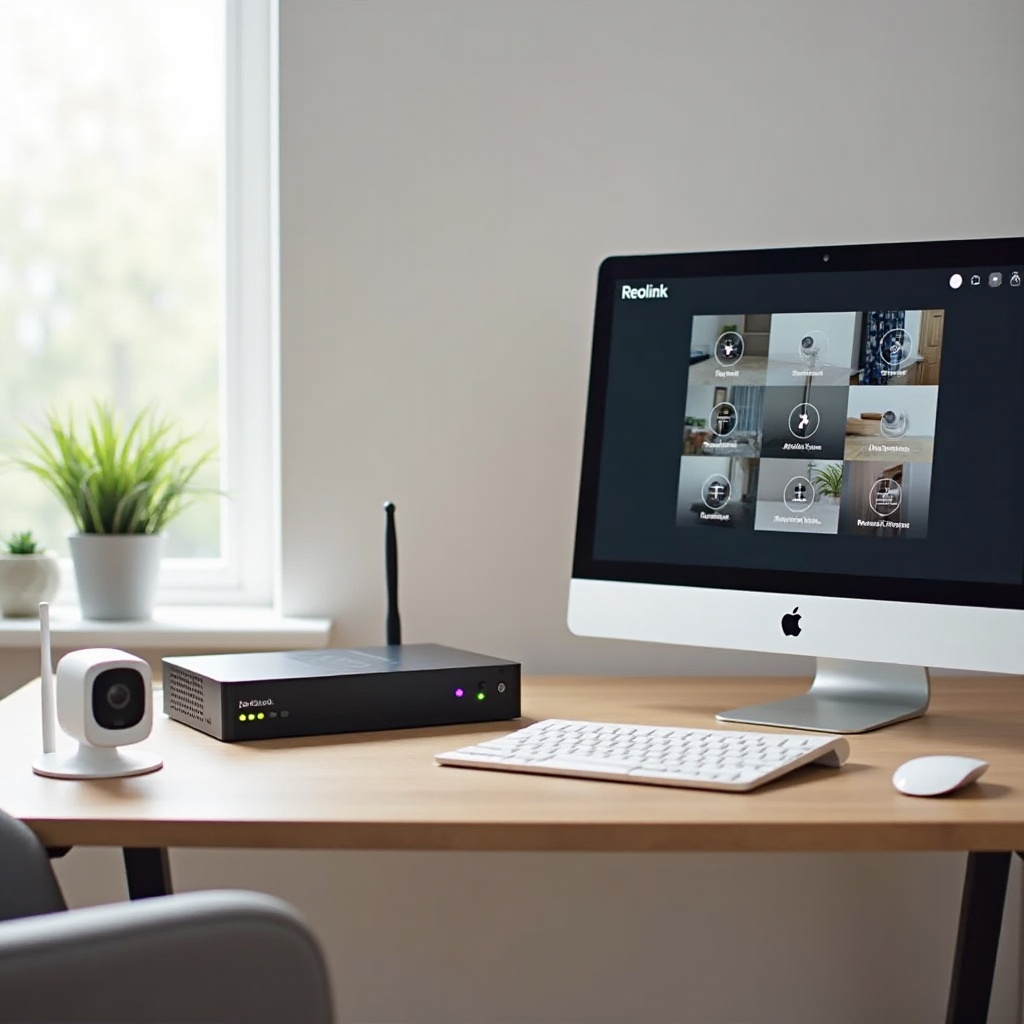
El agregado manual te da control total y funciona para cámaras Wi‑Fi independientes de Reolink en tu router o en el SSID del NVR.
Haz lo siguiente:
1) Conecta la cámara al Wi‑Fi usando la app de Reolink. Ingresa el SSID y la contraseña correctos.
2) Encuentra la IP de la cámara en la app o en la lista de clientes de tu router.
3) Reserva esa IP en tu router para que permanezca fija.
4) En el NVR, abre las secciones Canal o Agregar y elige Agregar por IP.
5) Ingresa la IP de la cámara, el nombre de usuario y la contraseña. Elige el flujo principal (main stream).
6) Prueba la conexión. Si falla, verifica credenciales, SSID y subred.
7) Configura las opciones de flujo: H.264 o H.265, resolución y tasa de bits.
8) Repite para cada cámara y renombra los canales claramente.
Evita errores comunes. No conectes la cámara a un SSID de invitados si el NVR está en la LAN principal. Vigila las caídas por canales DFS en 5 GHz. Evita conflictos de IP con reservas fijas. Si usas el SSID del NVR, conecta primero las cámaras allí y luego agrégalas por IP. Si escribir ajustes se te hace lento, deja que la app o el Client de Reolink te ayuden en el próximo método.
Método 3: usar la app o el Client de Reolink para asistir el emparejamiento con el NVR
El software de Reolink puede agilizar el emparejamiento y reducir errores. Agrega las cámaras a la app de Reolink y confirma la vista en vivo. Aplica cualquier actualización de firmware. Instala Reolink Client en tu PC. Coloca el NVR y las cámaras en la misma LAN. Descubre el NVR e inicia sesión. Muchas configuraciones te permiten localizar cámaras desde el Client y agregarlas al NVR con un clic, usando las credenciales que ya configuraste en la app.
Propaga nombres coherentes y perfiles de flujo a todos los dispositivos. Supervisa la carga de CPU del NVR y la tasa de bits por cámara mientras agregas canales. Este enfoque reduce errores de tipeo y acelera la configuración en masa para casas grandes. Si el Wi‑Fi sigue comportándose mal durante el emparejamiento, cablea primero y luego pasa a inalámbrico.
Método 4: configuración temporal por Ethernet para resolver problemas de emparejamiento
Cuando el emparejamiento por Wi‑Fi se atasca, usa un cable temporal para estabilizar la configuración. Este método funciona para cámaras Wi‑Fi con puerto Ethernet.
Pasos:
1) Conecta la cámara al router o al puerto LAN del NVR con Ethernet.
2) Usa la app o el Client de Reolink para configurar el SSID y la contraseña correctos.
3) Actualiza el firmware de la cámara mientras permanece cableada. Cambia la contraseña de la cámara.
4) Agrega la cámara al NVR por IP y confirma la vista en vivo.
5) Desconecta el Ethernet. Mueve la cámara a su ubicación final y aliméntala.
6) El NVR debería reconectarse por Wi‑Fi con la IP y credenciales guardadas.
El cableado temporal evita zonas de señal débil y permite una configuración limpia. Si la cámara no se reconecta, verifica la sensibilidad a mayúsculas del SSID, la selección de banda y los canales. Vuelve a ingresar las credenciales e inténtalo de nuevo. Una vez que las cámaras aparezcan en la vista en vivo, valida la grabación.
Verifica las transmisiones y la grabación: vista en vivo, reproducción y comprobaciones de almacenamiento
Con las cámaras conectadas, verifica que el NVR grabe y reproduzca como se espera.
En el NVR o en Reolink Client:
– Abre la vista en vivo de varias cámaras. Confirma movimiento fluido y baja latencia.
– Revisa la resolución y la tasa de bits de cada canal. Ajústalas si se pierden cuadros.
– Pasa frente a cada cámara para activar movimiento y confirma las etiquetas de eventos.
– Revisa el estado del disco duro y el espacio libre.
– Revisa los modos de grabación: continua, por movimiento o por horarios.
– Reproduce clips de cada canal. Confirma que las marcas de tiempo coincidan con la hora real.
– Habilita alertas por correo o push si necesitas avisos en tiempo real.
Si ves entrecortes o clips faltantes, ajusta la configuración de flujo, las zonas de movimiento y la sensibilidad. Confirma la sincronización de hora NTP en el NVR y las cámaras. Después de validar la grabación, puedes optimizar la confiabilidad inalámbrica.
Optimiza el rendimiento inalámbrico: canales, orientación de antenas y alcance
Las transmisiones inalámbricas estables dependen de canales limpios y buena colocación de antenas. Comienza con la planificación de canales. Usa un analizador Wi‑Fi para escanear redes cercanas y elige canales menos congestionados. Fija canales en sistemas mesh si es posible para mayor previsibilidad.
Ajusta las antenas. Apunta las antenas de las cámaras perpendiculares a las antenas del punto de acceso o del NVR. Mantén las antenas lejos de canaletas metálicas, unidades de HVAC y electrodomésticos grandes. Mejora el alcance moviendo las cámaras unos metros para salir de zonas muertas. Eleva el NVR o el punto de acceso para reducir obstáculos. Agrega un nodo mesh o un punto de acceso dedicado cerca de las cámaras exteriores si la señal sigue débil.
Equilibra la tasa de bits y la banda. Usa 2,4 GHz para la distancia y 5 GHz para transmisiones de alta tasa de bits en interiores. Si ves pérdida de paquetes, baja ligeramente la tasa de bits o cambia de banda. Mantén cables cortos y ordenados alrededor del NVR para reducir el ruido eléctrico. Una vez que lo inalámbrico se mantenga estable, integra el video con tus pantallas.
Integración con el hogar inteligente: visualización en TVs y pantallas inteligentes
Una buena configuración debe ser fácil de ver en cualquier lugar. Muchos modelos de Reolink admiten asistentes de voz. Vincula tu cuenta con Alexa o Google Assistant. Luego di comandos como, muestra la cámara de la puerta principal, en un Echo Show o Nest Hub. Para pantallas grandes, abre Reolink Client en un PC multimedia o transmite (cast) los flujos a un TV. Home Assistant y hubs similares pueden ingerir flujos RTSP para crear paneles.
Usa subflujos para pantallas de baja potencia a fin de mantener la reproducción fluida. Restringe qué dispositivos pueden mostrar las transmisiones. Evita compartir flujos sensibles en dispositivos públicos. Con el video visible donde lo quieres, asegura el sistema para que el acceso siga siendo privado.
Mejores prácticas de seguridad: autenticación sólida, acceso remoto y privacidad
La seguridad importa tanto como el rendimiento. Cambia las contraseñas predeterminadas en el NVR y en cada cámara. Usa frases de contraseña únicas y fuertes por dispositivo. Mantén la seguridad Wi‑Fi en WPA2 o WPA3. Desactiva UPnP en el router para que los dispositivos no abran puertos automáticamente. Prefiere el P2P seguro de Reolink o una VPN confiable para la visualización remota en lugar del reenvío de puertos abierto.
Si tu plataforma ofrece autenticación de dos factores a nivel de cuenta, habilítala. Separa los dispositivos IoT en una VLAN independiente si tu router lo admite. Limita los usuarios y usa cuentas basadas en roles en el NVR. Configura máscaras de privacidad para excluir ventanas de vecinos y áreas públicas. Cierra sesión de las sesiones de administrador cuando termines. Con la seguridad blindada, podrás resolver problemas rápidamente cuando aparezcan.
Solución de problemas: cámaras fuera de línea, errores de contraseña y conflictos de IP
Cuando una cámara se desconecta o se niega a emparejarse, sigue un triaje simple.
1) Reinicia (power cycle) la cámara y el NVR. Observa los LED o indicadores de enlace.
2) Confirma el SSID y la contraseña Wi‑Fi en la cámara. Vuelve a ingresar las credenciales.
3) Revisa las direcciones IP. Reserva las IP de las cámaras para evitar conflictos.
4) Asegúrate de que la cámara y el NVR compartan la misma subred y VLAN.
5) Cambia de banda o de canales. 2,4 GHz ayuda con enlaces débiles.
6) Reduce la tasa de bits y la resolución mientras pruebas.
7) Conecta temporalmente la cámara por Ethernet para configurar credenciales.
8) Restablece la cámara a valores de fábrica solo después de que fallen los otros pasos.
Busca señales de interferencia. Los microondas, el concreto grueso y las superficies metálicas grandes pueden aplastar la señal. Si el NVR muestra contraseña incorrecta, actualiza las credenciales de la cámara guardadas dentro del NVR. Reúne capturas de pantalla, registros, versiones de firmware y mensajes de error exactos antes de contactar al soporte. Con datos claros, obtendrás soluciones más rápido. Si tu hogar necesita cableado mixto para estabilidad, considera el siguiente enfoque.
Escenarios avanzados: mezclar cámaras PoE y Wi‑Fi con un NVR inalámbrico
Puedes combinar PoE y Wi‑Fi para ajustar cobertura y confiabilidad. Un NVR inalámbrico de Reolink puede grabar desde cámaras Wi‑Fi a través de la LAN y desde cámaras PoE en tu router o switch PoE. Cablea entradas críticas y puntos de estrangulamiento con PoE para un ancho de banda estable. Usa Wi‑Fi para ubicaciones interiores flexibles y estructuras separadas.
Mantén todos los dispositivos en la misma subred y con sincronización horaria. Nombra los canales por ubicación para una navegación rápida. Vigila el rendimiento total en el NVR y en los puntos de acceso. Si amplías, agrega un AP dedicado para cámaras o mejora tu mesh. Mezclar PoE y Wi‑Fi ofrece estabilidad donde la necesitas y flexibilidad donde la quieres. Con los canales organizados, planifica el almacenamiento y la retención a continuación.
Estrategia de grabación: tasa de bits, resolución, zonas de movimiento y presupuesto de almacenamiento
Un plan de grabación inteligente conserva metraje útil y gestiona los costos de almacenamiento. Establece la resolución por cámara según la distancia y las necesidades de detalle. Ajusta la tasa de bits para equilibrar claridad y confiabilidad. H.265 reduce el tamaño de los archivos en comparación con H.264 sin una gran pérdida de calidad. Usa zonas de movimiento y sensibilidad para reducir falsas alertas de árboles y tráfico.
Programa la grabación por tiempo o por evento. La grabación continua captura todo, pero usa más espacio. La grabación solo por movimiento ahorra almacenamiento en áreas tranquilas. Estima las necesidades de almacenamiento:
– Multiplica la tasa de bits promedio por cámara por las horas de grabación por día.
– Suma todas las cámaras para obtener el uso de almacenamiento diario.
– Dimensiona tu disco duro para cumplir tu objetivo de retención.
Habilita la sobrescritura si prefieres grabación constante con reciclaje automático. Revisa clips de muestra semanalmente para confirmar que capturas lo que importa. Una vez afinada la grabación, establece rutinas que mantengan el sistema saludable.
Mantenimiento continuo: actualizaciones, copias de seguridad y comprobaciones de salud
El mantenimiento previene fallas en el peor momento. Actualiza el firmware del NVR y de las cámaras con una cadencia regular. Haz copia de seguridad de la configuración del NVR después de cambios importantes. Revisa el estado del disco duro y reemplázalo ante la primera señal de errores. Revisa los registros por desconexiones e inicios de sesión fallidos. Prueba las alertas de movimiento y los comandos del asistente de voz.
Limpia el polvo de las lentes de las cámaras y aprieta los montajes para mantener alta la calidad de imagen. Inspecciona cables y fuentes de alimentación por desgaste. Si usas un SAI (UPS), prueba su batería y asegúrate de que pueda manejar el NVR y tu equipo de red. Rutinas simples mantienen tu sistema confiable durante años.
Conclusión
Ya sabes cómo conectar cámaras a un NVR inalámbrico de Reolink y cómo mantenerlas estables y seguras. Comienza con una red sólida y firmware actualizado. Elige la topología que se ajuste a tu cobertura, luego empareja las cámaras usando auto‑adición, IP manual, pasos asistidos por Client o Ethernet temporal. Verifica las transmisiones y la grabación, luego ajusta canales, antenas y tasa de bits para un rendimiento fluido. Integra con pantallas y asistentes para la comodidad diaria. Refuerza contraseñas, acceso remoto y configuraciones de privacidad. Cuando aparezcan problemas, usa los pasos de triaje para solucionarlos rápido. Con este flujo de trabajo, tu hogar inteligente gana video confiable y privado en el que puedes confiar cada día.
Preguntas frecuentes
¿Puedo conectar cámaras Reolink alimentadas por batería a un NVR inalámbrico?
La mayoría de los modelos alimentados por batería no admiten transmisión continua a un NVR. Se activan con el movimiento y graban en microSD o en la nube. Para grabación 24/7 en el NVR, elija cámaras Wi‑Fi con alimentación o PoE y confirme la compatibilidad del modelo.
¿Cuántas cámaras puede admitir un NVR inalámbrico de Reolink y importa la banda Wi‑Fi?
La capacidad depende de su modelo de NVR; comúnmente es de 8 o 16 canales. La banda Wi‑Fi afecta la estabilidad y el rendimiento. Use 2,4 GHz para mayor alcance y 5 GHz para tasas de bits más altas en interiores. Reserve direcciones IP y planifique las tasas de bits para evitar sobrecargas.
¿Necesito usar el Wi‑Fi integrado del NVR o mi router doméstico para conectar las cámaras?
Ambos funcionan. El SSID del NVR simplifica el emparejamiento y aísla el tráfico de vídeo. Su router o sistema mesh ofrece mayor cobertura e itinerancia. Elija la topología que se adapte a su distribución y a la intensidad de la señal, y luego siga los pasos de emparejamiento para añadir las cámaras correctamente.