
Giriş
Bir Blink kameradaki yanıp sönen kırmızı LED genellikle kurulum, Wi‑Fi veya güçle ilgili bir sorunu ifade eder. Blink uygulamasını açarsınız ve çevrimdışı durum, başarısız canlı görüntü ve eksik bildirimler görürsünüz. Bu kılavuz bunu hızla düzeltir. Kırmızı ışığın ne anlama geldiğini açıklıyor, ardından güç, Wi‑Fi, Sync Modülü, ürün yazılımı ve uygulama için basit kontrollerden daha derin adımlara geçiyoruz. Ayrıca Blink Outdoor ve Indoor, Mini ve Video Doorbell için modele özel ipuçları da alırsınız. Güvenli sıfırlama adımları, sorunu yükseltme rehberi ve kırmızı ışıkların geri dönmesini önlemek için alışkanlıklarla bitiriyoruz.
Sırayla ilerleyin. Temelleri doğrulayın, gücü stabilize edin, Wi‑Fi’yi ayarlayın ve Sync Modülünü doğrulayın. Sonra uygulamayı ve ürün yazılımını yenileyin ve paraziti azaltmak için yerleşimi düzeltin. Gerekirse temiz bir sıfırlama yapın ve destek için ayrıntıları toplayın. Ardından, yanıp sönen kırmızının aslında neyi bildirdiğini çözerek doğru düzeltmeyi seçin.
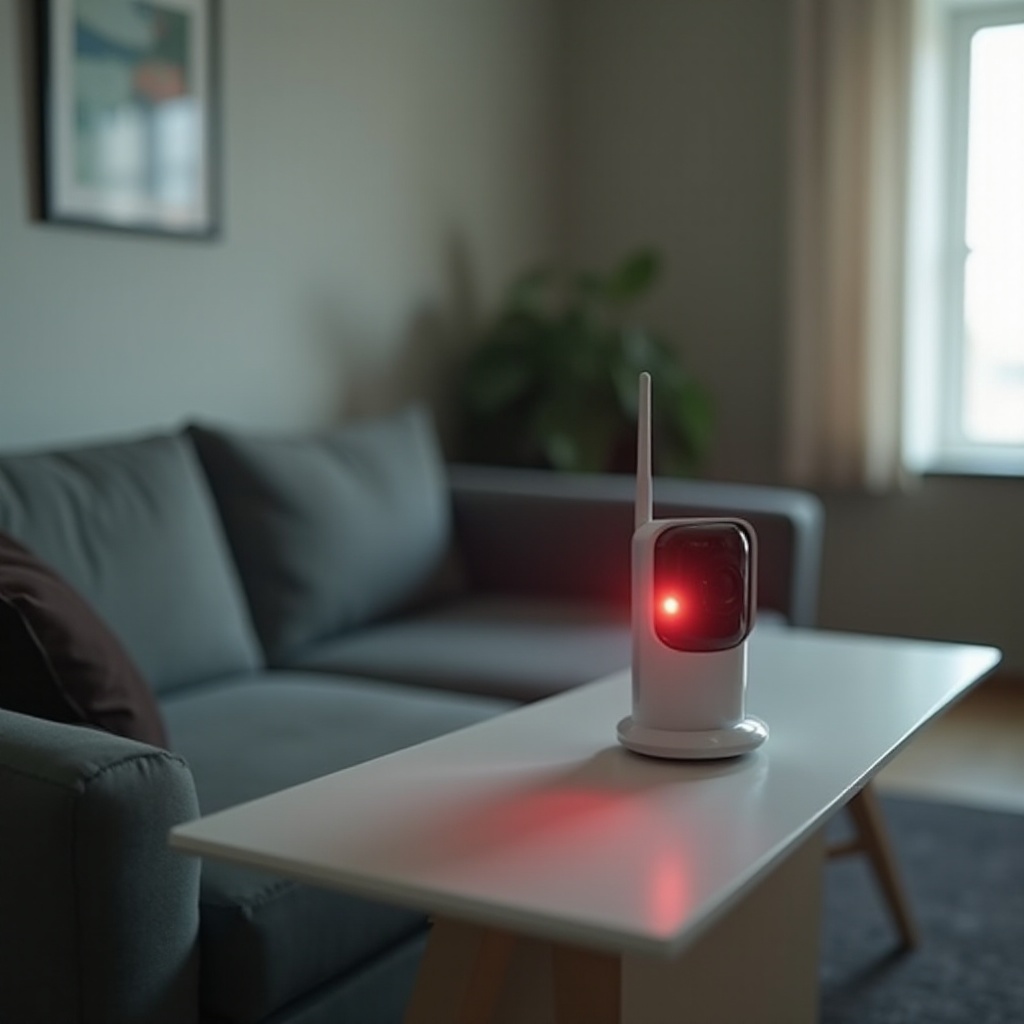
Blink Kameralarda Yanıp Sönen Kırmızı Işık Ne Anlama Gelir
Bir Blink kamera kırmızı yanıp söndüğünde belirli bir durumu bildirir. LED deseni kurulum, bağlantı veya güç sorunlarına işaret eder.
Kırmızı LED desenleri: kurulum modu, çevrimdışı ve düşük güç
- Güç verildikten hemen sonra görülen kısa, tekrarlayan kırmızı yanıp sönmeler genellikle kurulum modunu veya başarısız Wi‑Fi katılımını gösterir. Kamera ağınızı arıyor ve geçerli kimlik bilgilerine ihtiyaç duyuyor.
- Normal kullanım sırasında aralıklı kırmızı yanıp sönmeler genellikle bağlantı sorunlarına işaret eder. Kamera yönlendiriciyi veya Sync Modülünü görüyor ancak Blink bulutuna güvenilir şekilde ulaşamıyor.
- Canlı görüntü veya hareket sırasında görülen kısa kırmızı yanıp sönmeler, pilli modellerde düşük gücü gösterebilir. Yanıp sönmelere hızlı kopmalar eşlik ediyorsa önce pilleri test edin.
Cihaz kapsamı: Outdoor ve Indoor, Mini, Video Doorbell, Sync Modülü
- Outdoor ve Indoor modeller AA lityum pillere ve genellikle bir Sync Modülü üzerinden kararlı 2.4 GHz bağlantıya dayanır.
- Blink Mini yalnızca USB güç kullanır. Kırmızı yanıp sönme çoğunlukla Wi‑Fi’ye katılımın başarısız olduğu veya adaptörün kararlı güç sağlayamadığı anlamına gelir.
- Video Doorbell, Wi‑Fi düştüğünde veya kablolu güç özelliklerin altına indiğinde kırmızı yanıp sönebilir.
- Sync Modülü kendi LED’lerini kullanır. Bunlar kararsızsa, yerel sinyal iyi görünse bile bağlı kameralar kırmızı yanıp sönmeler gösterebilir.
Blink uygulaması kırmızı ışık durumlarını nasıl bildirir
- Uygulama kameraları Çevrimdışı olarak işaretler ve sinyal zayıf olduğunda düşük RSSI gösterebilir.
- Kurulum sihirbazları katılım başarısız olursa Wi‑Fi için istemde bulunur ve sık kırmızı yanıp sönmeler sırasında genellikle zaman aşımına uğrar.
- Cihaz Ayarları, nedeni izole etmeye yardımcı olan pil seviyesi, ürün yazılımı ve ağ bilgilerini gösterir.
Kırmızı LED’in anlamını anlamak en olası düzeltmeyi seçmenize yardımcı olur. Derin değişikliklere geçmeden önce basit sorunları elemek için birkaç hızlı kontrol yapın.
Düzeltmelere Dalmeden Önce Hızlı Kontroller
Hızlı kontrollerle başlayın. Birçok Blink kamerada çalışmıyor, kırmızı yanıp sönüyor sorunu; hatalı parola, kısa bir ağ kesintisi veya zayıf sinyalden kaynaklanır.
-
İnternet bağlantısını ve kesinti durumunu doğrulayın
1) Aynı Wi‑Fi üzerinden telefonunuzda hız testi yapın. 2) Başarısız olursa modemi ve yönlendiriciyi yeniden başlatın. 3) Sağlayıcınızın durum sayfasını veya kesinti haritasını kontrol edin. -
Kamera modelini ve son değişiklikleri doğrulayın
1) Modeli uygulamada not edin. 2) Yakın zamanda yapılan yönlendirici değişikliklerini, yeni SSID’leri veya taşınan ekipmanları hatırlayın. 3) Bant yönlendirme, parolalar veya kanallarda değişiklik yaptıysanız, hızlı bir test için geri alın. -
Uygulamada RSSI ve pil durumunu not edin
1) Cihaz Ayarlarını açın ve RSSI’yi kontrol edin. 2) Pil türünü ve seviyesini doğrulayın. 3) RSSI zayıfsa veya güç düşükse, ilgili düzeltmeye geçin.
Hızlı kontroller sorunu çözmüyorsa, sırada güç var. Kararlı güç olmadan hiçbir ağ ayarı kalıcı olmaz.
Güç ve Pil Düzeltmeleri
Güç istikrarsızlığı bağlantı kopmalarına ve kırmızı yanıp sönmelere neden olur. Ağ ayarlarını değiştirmeden önce temiz ve kararlı güç sağlayın.
Önerilen lityum AA pillerle değiştirin
- Pilli modeller için 1.5V AA lityum, şarj edilemeyen pilleri kullanın. Alkalin ve NiMH piller yük altında voltaj düşüşü yaşar ve rastgele kırmızı yanıp sönmeleri tetikler.
- Her iki pili birlikte değiştirin. Değişimin ardından 30 ila 60 saniye bekleyin ve uygulama durumunu kontrol edin.
Pil kontaklarını ve oturuşunu inceleyin
- Pilleri çıkarın ve kontaklarda eğilme, kir veya korozyon olup olmadığını kontrol edin.
- Kuru bir mikrofiber bezle temizleyin. Pilleri sağlam temas ve doğru polarite ile yeniden takın.
Mini için: kararlı USB güç ve adaptör değeri sağlayın
- 1A veya üzeri değerli orijinal 5V adaptörü kullanın. TV USB portlarından ve voltaj düşüren uzun veya ince kablolardan kaçının.
- Kısa, yüksek kaliteli bir kablo ve kanıtlanmış bir duvar adaptörüyle test edin.
Çevresel etkiler: soğuk, sıcak ve pil tüketimi
- Aşırı soğuk, kapasiteyi düşürür ve canlı görüntü sırasında kırmızı yanıp sönmeleri tetikleyebilir. Kamerayı koruyun veya maruziyeti azaltmak için yeniden konumlandırın.
- Aşırı ısı da pilleri yıpratır. Güneş veya ısı yayılımı yoğunsa cihazı gölgede tutun.
Kapı zili kablolu güç ve transformatör temel bilgileri
- Kabloluysa, transformatörün tipik kapı zili özelliklerini karşıladığını ve kararlı voltaj sağladığını doğrulayın. Zayıf transformatörler aralıklı güç düşüşlerine yol açar.
- Zil ve transformatör bağlantılarını sıkın. Güç stabil olduktan sonra tekrar test edin.
Güç sabitse, odağı Wi‑Fi’ye kaydırın. Kameranın Blink bulutuna temiz bir 2.4 GHz yoluna ihtiyacı vardır.
Wi‑Fi ve Ağ Tanılama
Blink cihazları yalnızca 2.4 GHz Wi‑Fi’a katılır. Ayarlarda ve yerleşimde küçük bir düzenleme kırmızı ışığı durdurup güvenilirliği artırabilir.
Yalnızca 2.4 GHz: 5 GHz ve bant yönlendirmeden kaçının
- Kaydedilen SSID’nin 2.4 GHz ağınız olduğundan emin olun. Yönlendiriciniz bantları birleştiriyorsa bant yönlendirmeyi devre dışı bırakın veya 2.4 GHz için ayrı bir SSID oluşturun.
- Parolayı dikkatlice yeniden girin. Yanlış parola, kamerayı kırmızı yanıp sönmeli katılım döngüsüne sokar.
RSSI’yi kontrol edin; görüş hattı için kamera ve yönlendiriciyi hareket ettirin
- Uygulamada kamera ve Sync Modülü için RSSI’yi kontrol edin. İyi veya daha iyi göstergeleri hedefleyin.
- Tuğla, metal veya cihazlardan kaynaklanan engellemeyi azaltmak için kamerayı veya yönlendiriciyi birkaç ayak/metre oynatın. Küçük bir hareket bile sinyal kalitesini artırabilir.
Modemi, yönlendiriciyi, ardından sırayla Sync Modülünü yeniden başlatın
- Modem ve yönlendiriciyi 30 saniye kapatın. Modemi açın ve tam senkronu bekleyin. Ardından yönlendiriciyi açın ve iki dakika bekleyin.
- Sync Modülünün fişini 10 saniye çekip tekrar takın. LED’ler stabilleştiğinde kamerayı kontrol edin.
Yönlendirici ayarları: WPA2, 20 MHz, 1, 6 veya 11. kanallar
- 2.4 GHz’de WPA2‑PSK ve AES kullanın. Eski IoT istemcilerini bozan yalnızca WPA3 veya karma modlardan kaçının.
- 20 MHz kanal genişliği ayarlayın ve 1, 6 veya 11. kanalları kullanın. Yoğun örtüşmeden ve DFS davranışından kaçının.
Mesh ağlar, genişleticiler ve IoT SSID en iyi uygulamaları
- Mesh’te, IoT için agresif dolaşımı devre dışı bırakın veya kamera ve Sync Modülünü aynı düğüme bağlayın.
- Basit güvenlikli, 2.4 GHz’e özel bir IoT SSID’si düşünün; katılımları tutarlı kılar.
DHCP kiraları, rezerve IP’ler ve IP çatışmaları
- DHCP havuzunda boş adresler olduğundan emin olun. IP çakışmaları rastgele kopmalara neden olur.
- İsteğe bağlı olarak, yeniden başlatmalardan sonra dalgalanmayı azaltmak için Sync Modülü ve kameralar için statik DHCP atamaları (rezervasyonlar) yapın.
Ağ sağlıklı görünüyorsa ancak kamera hâlâ kırmızı yanıp sönüyorsa, kameralarınızı buluta bağlayan köprüyü kontrol edin.
Sync Modülü Sağlığı ve Sıfırlamalar
Sync Modülü birçok Blink sistemi için hub’dır. O zorlanırsa, kameralar bağlantıyı kaybeder ve kırmızı yanıp sönmeye başlar.
Sync Modülü LED durumlarını yorumlayın
- Sağlıklı bir modül genellikle sabit yeşil ve mavi LED’ler gösterir. Yanıp sönen veya karanlık LED’ler modülde güç veya Wi‑Fi sorununa işaret eder.
- Yeniden başlatmadan sonra LED’ler stabilize olmuyorsa, modülü yönlendiriciye daha yaklaştırın ve tekrar deneyin.
Parazitten uzak optimal yerleşim
- Modülü yönlendirici ile kameraların ortasına, bir raf veya masaya, yerden yukarıya yerleştirin.
- Yoğun metal, kalın duvarlar, mikrodalga fırınlar ve kablosuz telefon bazlarından uzak tutun.
Yumuşak yeniden başlatma vs fabrika sıfırlaması ve cihazları yeniden ekleme
- 10 saniye fişini çekip tekrar takarak yumuşak bir yeniden başlatma ile başlayın.
- Sorunlar sürerse, kurulum moduna girmek için reset düğmesine kısa basın. Modülü uygulamada yeniden ekleyin, ardından her kameranın yeniden bağlandığını doğrulayın.
Köprü sağlıklıysa, yazılımı yenileyin. Eski ürün yazılımı veya sorunlu bir uygulama cihazları kırmızı yanıp sönme döngüsünde tutabilir.
Uygulama, Ürün Yazılımı ve Hesap Adımları
Birçok kırmızı ışık sorununu yazılımı güncelleyip uygulama durumunu temizleyerek çözebilirsiniz. Her iki tarafı yenilemek için birkaç dakika ayırın.
Blink uygulamasını ve kamera ürün yazılımını güncelleyin
- Blink uygulamasını mobil mağazanızdan güncelleyin.
- Uygulamada kamera ürün yazılımı güncellemelerini kontrol edin. Güncellemeler sırasında cihazları yönlendiriciye yakın ve güçte tutun.
Önbelleği temizleyin, yeniden yükleyin ve tekrar giriş yapın
- Uygulama sorun çıkarıyorsa çıkış yapın, Android’de önbelleği temizleyin veya iOS ve Android’de yeniden yükleyin.
- Tekrar giriş yapın ve doğru ev veya sistem profilinin seçili olduğundan emin olun.
Kamerayı yeniden ekleyin ve Wi‑Fi bilgilerini yeniden girin
- Kamerayı uygulamadan kaldırın, ardından QR kodunu tarayarak ekleyin.
- Doğru 2.4 GHz SSID ve parolayı girin. Cihazı taşımadan önce katılımın tamamlanmasını bekleyin.
Hesap izinleri, çoklu ev ve paylaşılan erişim
- Sahip hesabını kullandığınızı veya tam izinlere sahip olduğunuzu doğrulayın.
- Birden çok evi veya paylaşılan sistemleri yönetiyorsanız, yanlış bir sorunun peşinden gitmemek için doğru olanı görüntülediğinizden emin olun.
Yazılım düzgünse, fiziksel ortamın radyo performansını sabote etmediğini doğrulayın.
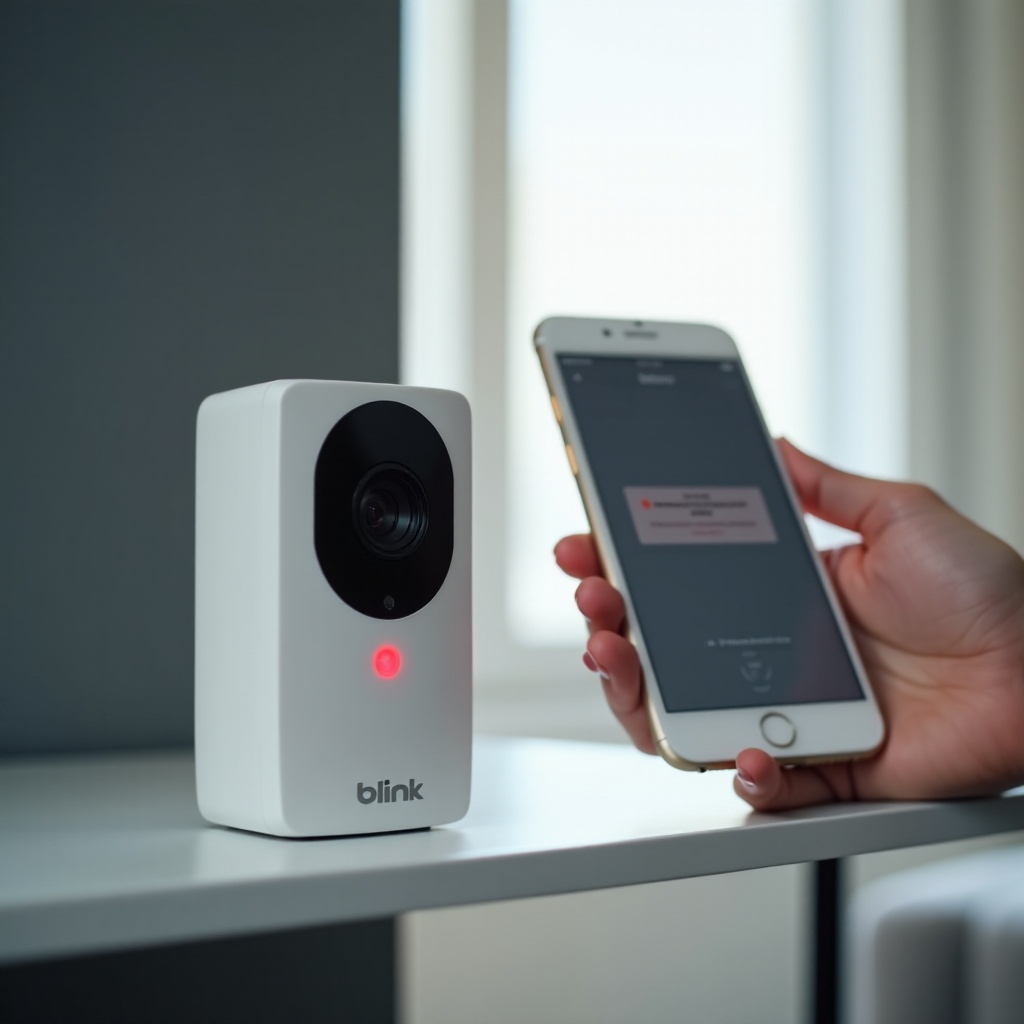
Yerleşim, Parazit ve Çevre
Kağıt üzerinde güçlü bir sinyal, pratikte parazit veya engeller yolu tıkarsa yine de başarısız olabilir. Küçük hareketler büyük kazanımlar sağlayabilir.
Engeller ve yapı malzemeleri
- Tuğla, beton, metal kaplama ve ısı yansıtıcı bariyerler 2.4 GHz menzilini azaltır.
- Daha net bir yol bulmak için kamera veya modülü kısa mesafede hareket ettirin. Dolaplar ve dar köşelerden kaçının.
Yakın elektronikler ve mikrodalga paraziti
- Mikrodalga fırınlar, bebek telsizleri, eski kablosuz telefonlar ve yoğun akıllı hub’lar 2.4 GHz bandını doldurur.
- Yönlendirici ve modülü bu cihazlardan ayırın ve hızlı bir taramadan sonra daha temiz bir kanal seçin.
En iyi sinyal için montaj yüksekliği ve yönü
- Mümkün olduğunda kameraları, anten düzlemlerini hizalamak için yönlendirici veya modülle benzer yükseklikte monte edin.
- Radyo sinyalini gölgeleyen metal oluklar, sayaç kutuları veya bağlantı noktalarının arkasına montajdan kaçının.
Yerleşim uygunsa, düzeltmeleri spesifik Blink modelinize göre uyarlayın. Her birinin benzersiz güç ve ağ gereksinimleri vardır.
Modele Özel Notlar (Doorbell, Mini, Outdoor ve Indoor)
Farklı Blink modelleri kırmızı yanıp söndüklerinde farklı davranır. Düzeltmelerinizi doğru cihaza hedefleyin.
Blink Mini özelinde: sürekli güç ve USB kablolar
- Mini, kararlı 5V güce dayanır. Kutudan çıkan adaptörü ve kısa, kalın bir kablo kullanın.
- Yönlendirici değişikliklerinden sonra kırmızı yanıp sönme başlarsa 2.4 GHz SSID’sini unutup yeniden ekleyin. USB hub’ları ve TV portlarından kaçının.
Outdoor ve Indoor: pil optimizasyonu ve etkinlik bölgeleri
- Yalnızca lityum AA piller kullanın. Gereksiz uyanmaları azaltmak için etkinlik bölgelerini etkinleştirin ve hareket hassasiyetini ayarlayın.
- RSSI’yi sağlıklı tutmak için Sync Modülünü yönlendirici ile en uzak kamera arasında yarı yolda konumlandırın.
Video Doorbell: zil kablolaması ve transformatör özellikleri
- Kablolu kurulumlarda, uygun transformatör voltajını ve sıkı zil bağlantılarını doğrulayın. Güç düşüşleri aralıklı kırmızı yanıp sönmeyi tetikler.
- Yalnızca pille çalışan kurulumlarda, soğuk havada daha kısa çalışma süresi bekleyin. Hareket hassasiyetini dengeli tutun.
Aksesuarlar: güneş panelleri ve üçüncü taraf montajlar
- Üçüncü taraf montajlar pil kapağına veya portlara baskı yapmamalıdır.
- Güneş ve uzatmalı kablolar güç değerlerini karşılamalıdır. Yetersiz güç, kapı zilini veya Mini’yi kırmızı yanıp sönme döngüsüne sokar.
Modele özel adımlar yardımcı olmuyorsa, hatalı durumları temizleyin ve temiz bir kurulum gerçekleştirin.
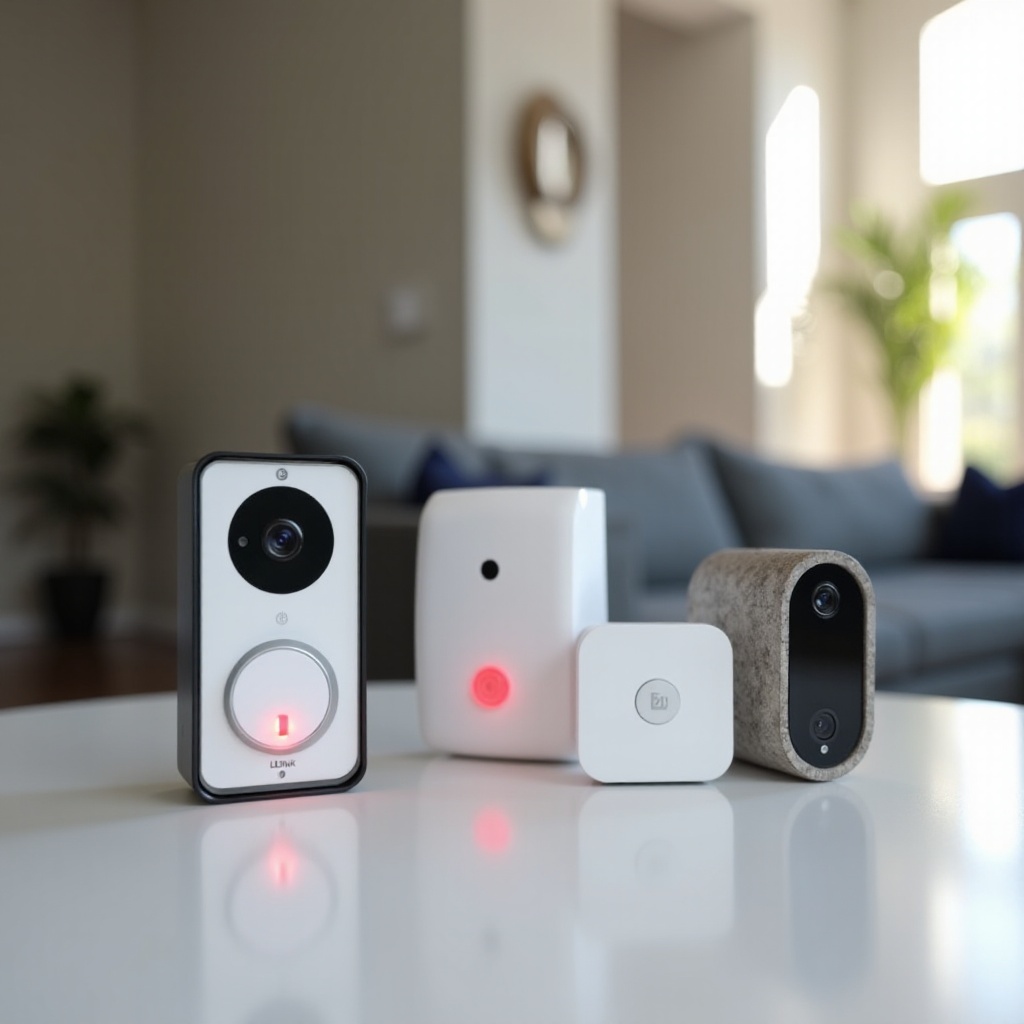
Güvenli Fabrika Sıfırlaması ve Taze Kurulum
Fabrika sıfırlamaları bozuk durumları ve hatalı Wi‑Fi bilgilerini siler. Erişimi veya ayarları kaybetmemek için dikkatle yapın.
Sıfırlamadan önce yedekleme ve not edilecek ayarlar
- Kamera ayarlarının, etkinlik bölgelerinin ve hassasiyetin ekran görüntüsünü alın. SSID ve parolanızı not edin.
- Hesap e‑postanıza, parolanıza ve iki faktörlü yönteminize erişiminizi doğrulayın.
Kamera, Mini ve Sync Modülü için adım adım sıfırlama
- Cihazı uygulamadan kaldırın. Sync Modülü için, kurulum moduna girmek üzere reset düğmesine kısa basın. Kameralar için uygulamadaki model sıfırlama veya yeniden ekleme akışını izleyin.
- Önce Sync Modülünü, ardından her kamerayı yeniden ekleyin. 2.4 GHz SSID ve parolayı dikkatle girin.
Kurulum sonrası doğrulama kontrol listesi
- Canlı görüntüyü, devreye alma ve devreden çıkarma işlemlerini ve hareket algılamayı test edin.
- Ürün yazılımı sürümlerini, RSSI’yi ve pil durumunu doğrulayın. Bir hareket testi tetikleyin ve klibi inceleyin.
Temiz kurulumdan sonra kırmızı yanıp sönme geri gelirse donanım arızalı olabilir. Ayrıntıları toplayın ve destekle iletişime geçin.
Blink Desteğine Ne Zaman Başvurmalı
Gücü stabilize ettiniz, Wi‑Fi’yi ayarladınız, modülü yeniden başlattınız ve yazılımı yenilediniz. Kırmızı yanıp sönme sürüyorsa, net bir rapor hazırlayın ve ulaşın.
Hangi günlükler ve ekran görüntüleri yakalanmalı
- RSSI, ürün yazılımı sürümleri, pil seviyeleri ve hata iletilerinin ekran görüntülerini alın.
- Kurulum, canlı görüntü veya hareket olayları sırasında olduğu gibi LED desenlerini ve zamanlamayı not edin.
Garanti, RMA ve satın alma kanıtı ipuçları
- Fişinizi veya sipariş e‑postanızı hazır tutun. Garanti kapsamında, satın alma kanıtıyla değişimler daha hızlıdır.
- Model adlarını, seri numaralarını ve denediğiniz adımların kısa bir zaman çizelgesini paylaşın.
Daha hızlı çözüm için ağ ayrıntılarını toplayın
- Yönlendirici modeli, Wi‑Fi kanalı, güvenlik modu ve mesh veya genişletici kullanıp kullanmadığınızı sağlayın.
- Bant yönlendirme, parola güncellemeleri veya yeni erişim noktaları gibi son değişiklikleri belirtin.
Mevcut hatayı çözdüğünüzde, basit bakımlarla sisteminizi kararlı tutun.
Gelecekteki Kırmızı Işık Sorunlarını Önlemek için Önleyici İpuçları
Birkaç rutin kontrol ve küçük ayarlamalarla Blink kamerada çalışmıyor, kırmızı yanıp sönüyor sorununu önleyin.
Üç aylık pil ve RSSI denetimleri
- Outdoor ve Indoor modeller için pil seviyelerini kontrol edin ve lityum pilleri proaktif olarak değiştirin.
- Uygulamada RSSI’yi gözden geçirin ve kalıcı zayıf sinyaller görürseniz cihazları yeniden konumlandırın.
Yönlendirici ürün yazılımı ve kanal temizliği
- Yönlendirici ürün yazılımını güncelleyin ve 1, 6 veya 11. kanalda 20 MHz ile WPA2‑AES’i doğrulayın.
- Kalabalık kanallardan kaçınmak için telefon uygulamasıyla periyodik tarama yapın.
Çevresel kontroller ve konumlandırma
- Kameraları ve Sync Modülünü ağır metal nesnelerden ve yüksek parazitli cihazlardan uzak tutun.
- Montajları ve kabloları kontrol edin ve fırtınalar veya mevsimsel değişimlerden sonra hava sızdırmazlık contalarının sağlam olduğunu doğrulayın.
Sonuç
Bir Blink kameradaki yanıp sönen kırmızı LED, güç veya bağlantı sorununa işaret eder. Basit kontrollerle başlayın. Pilleri veya USB gücünü stabilize edin ve temiz bir 2.4 GHz yolunu doğrulayın. Ardından Sync Modülünü doğrulayın, ürün yazılımını yenileyin ve uygulama ile hesabın düzgün olduğundan emin olun. Küçük yerleşim değişiklikleri çoğu zaman büyük sinyal kazanımları sağlar. Mini, Outdoor ve Indoor veya Video Doorbell için modele özel adımları uygulayın. Gerekirse temiz bir sıfırlama yapın ve cihazları sırayla yeniden ekleyin. Diğer her şey başarısız olduğunda, ekran görüntülerini, LED desenlerini ve ağ ayrıntılarını toplayın ve hızlı bir çözüm için Blink Desteği ile iletişime geçin. Bu adımlarla kırmızı yanıp sönmeleri güvenilir izlemeye dönüştürür, canlı görüntüyü ve hareket uyarılarını geri getirir ve akıllı evinizi tahmine dayanmadan güvenli tutarsınız.
Sıkça Sorulan Sorular
Pillerini değiştirdikten sonra Blink kameram neden kırmızı yanıp sönüyor?
Yeni piller yalnızca doğru tipte ve düzgün yerleştirilmişlerse işe yarar. Alkalin veya NiMH değil, 1,5 V AA lityum şarj edilemeyen piller kullanın. Temas noktalarını temizleyin, pilleri yeniden oturtun, ardından kamerayı yeniden eklemeden önce Wi‑Fi RSSI değerini kontrol edin ve yönlendiriciyi ve Sync Module’ü yeniden başlatın.
Kırmızı yanıp sönen ışık her zaman Wi‑Fi sorunu mu demektir?
Her zaman değil. Kırmızı yanıp sönme çoğu zaman Wi‑Fi ağına bağlanmanın başarısız olmasına veya buluta erişim sorununa işaret eder, ancak düşük güç ya da zayıf bir kapı zili transformatörü de benzer belirtilere yol açabilir. Önce güçle ilgili sorunu giderin, ardından güçlü bir 2,4 GHz bağlantısını ve doğru yönlendirici ayarlarını doğrulayın.
Blink Kapı Zilimin kırmızı yanıp sönmesini ve çevrimdışı olmasını nasıl durdurabilirim?
Kabloluysa, transformatörün sabit voltaj sağladığını doğrulayın ve zil bağlantılarını sıkın. Pille çalışıyorsa, yeni lityum piller takın. Temiz bir 2,4 GHz SSID’ye yeniden bağlanın, Sync Module’ü merkezi bir konuma yerleştirin, ürün yazılımını güncelleyin ve gerekirse uygulamada sıfırlayıp yeniden ekleyin.