
Giriş
Kişiselleştirme, hem üretkenlik hem de estetik açısından çoklu ekran kurulumlarını optimize etmenin anahtarıdır. Windows 10’da, her monitöre farklı duvar kağıtları ayarlama fırsatına sahipsiniz; çalışma alanınızı geliştirirken kişiliğinizi yansıtmanızı sağlar. Bu kılavuz, hem entegre Windows ayarlarını hem de üçüncü taraf araçlarını kullanarak bunu nasıl başaracağınızı gösterecektir. Ayrıca yaratıcı temaları, sorun giderme ipuçlarını ve mükemmel duvar kağıtlarını seçmek için en iyi uygulamaları ele alacağız.
Çoklu Monitör Kurulumlarını Anlamak
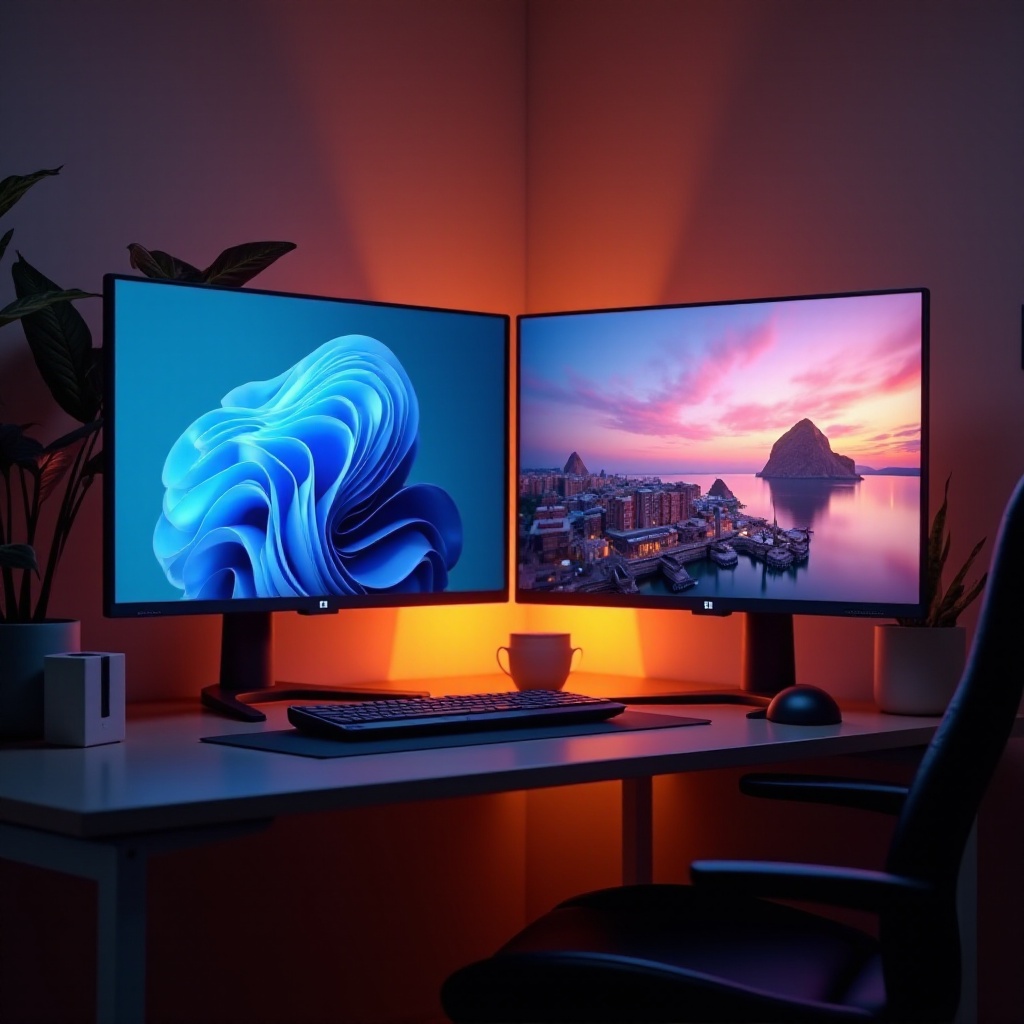
Birden fazla monitör kullanımı, sağladığı belirgin avantajlar nedeniyle popülerlik kazanmaktadır. Ekran alanını artırırlar ve kullanıcıların daha etkili bir şekilde çoklu görev yapmalarını mümkün kılarlar. Örneğin, bir ekranda iletişim araçlarını açık tutarken diğer ekranda iş görevlerini yönetebilirsiniz. Bu ayrım, dijital karmaşayı azaltmaya yardımcı olarak daha iyi bir konsantrasyon sağlar. Her monitörde farklı duvar kağıtları ayarlayarak, her bir ekranı ilham veya sakinlik artırıcı bir şekilde kişiselleştirilmiş bir görsel deneyime dönüştürerek bir kişiselleştirme katmanı eklersiniz.
Çoklu ekran kurulumlarının avantajlarından geçiş yaparken, bir sonraki mantıklı adım, Windows 10’un her ekranın duvar kağıdını nasıl kişiselleştirmenize olanak tanıdığı üzerine keşif yapmaktır.
Windows 10 Yerleşik Ayarlarını Kullanarak Farklı Duvar Kağıtları Ayarlama
Windows 10, her monitör için duvar kağıtlarını ek bir yazılıma ihtiyaç duymadan özelleştirmek için basit bir yol sunar. İşte nasıl yapılacağı:
- Masaüstünüzde sağ tıklayın ve ‘Kişiselleştir’i seçin.
- Ayarlar menüsünde ‘Arka Plan’ı seçin.
- Menüden ‘Resim’ü seçin ve görüntülerinizi bulmak için ‘Gözat’a tıklayın.
- İstediğiniz görüntüye sağ tıklayın ve ‘Monitör 1 için ayarla’ (veya belirli monitör) seçeneğini seçin.
- Diğer monitörler için gerektiğinde işlemi tekrarlayın.
Bu basit yöntem, Windows 10’un yerleşik özelliklerini kullanarak tüm kullanıcılar için erişilebilir hale getirir. Daha gelişmiş özelleştirmeler arayanlar için üçüncü taraf yazılımlar gelişmiş esneklik ve seçenekler sunar.
Daha Büyük Esneklik İçin Üçüncü Taraf Yazılımları Kullanma
Windows 10 temel yapılandırma yetenekleri sağlarken, üçüncü taraf araçları, kurulumunu ince ayar yapmak isteyenler için gelişmiş özellikler sunar. Aşağıdaki seçenekleri düşünün:
- DisplayFusion: Çoklu monitör görev çubukları ve kapsamlı duvar kağıdı kontrolü ile tanınır.
- UltraMon: Farklı ekranlar için özel özellikler sunarak üstün çoklu monitör yönetimi sunar.
- Dual Monitor Tools: Basit yönetim ve özelleştirme sunan ücretsiz bir çözümdür.
Bu araçlar, dinamik görüntü döndürme, web tabanlı duvar kağıtları veya tek bir görüntüyü birden fazla ekran üzerinde yayma gibi karmaşık yapılandırmalara olanak tanır. Duvar kağıdı mekanizmanız yerinde olduğunda, eğlenceli kısım istasyonunuzu enerjik hale getirecek temaları seçmektir.
Çoklu Monitör Duvar Kağıdı Temaları İçin Yaratıcı Fikirler
Teknik unsurları kurduktan sonra, çalışma alanınızı tamamlayan ve yaratıcılığı artıran temalar oluşturmaya odaklanabilirsiniz:
- Doğa Sahneleri: Görsel süreklilik için manzaraları ekranlar arasında uzatın.
- Soyut Sanat: Modern ve dengeli bir görünüm oluşturmak için tamamlayıcı soyut parçalar kullanın.
- Fonksiyonel Yaratıcılık: Bir ekranda motive edici alıntılar veya görevler, diğerinde sakinleştirici görseller yerleştirerek ruh halini optimize edin.
Bu temalı seçimler sadece görsel çekiciliği yenilemekle kalmaz, aynı zamanda çalışma alanınızı taktiksel olarak bölümlendirerek ferahlatıcı zihinsel kaçamaklar sunar. Ne yazık ki, bazen işler planlandığı gibi gitmez…
Yaygın Sorunları Giderme
Kurulumunuzu kişiselleştirirken sorun yaşamak sinir bozucu olabilir, ancak çoğu problem düzeltmesi kolaydır. İşte bazı yaygın sorunlar ve çözümleri:
- Yanlış Çözünürlük: Görüntülerinizin monitörlerin çözünürlüklerine uygun olduğundan emin olun, aksi takdirde bulanıklığa neden olabilir.
- Duvar Kağıtları Görünmüyor: Tüm monitörlerin algılandığından ve doğru bir şekilde yapılandırıldığından emin olmak için görüntü ayarlarını kontrol edin.
- Yanlış Hizalanma: Görüntü sorunlarını düzeltmek için ‘Uydur’, ‘Doldur’ ve ‘Genişlet’ gibi duvar kağıdı ayarlarını düzenleyin.
Bu düzeltmeler, seçtiğiniz temaların etkisini korumaya yardımcı olur ve monitörlerinizin istediğiniz şekilde görüntülenmesini sağlar. Uzun süreli görüntülemede konforlu ve görsel olarak hoş duvar kağıtları seçmenin de önemli olduğuna dikkat edin.
Duvar Kağıdı Seçiminde En İyi Uygulamalar
Doğru duvar kağıtlarını seçmek, sadece çekici görüntüler seçmekten daha fazlasını içerir. Monitörlerinizi optimize etmek için şu en iyi uygulamaları göz önünde bulundurun:
- Yüksek Çözünürlükler Seçin: Görüntüleri monitörlerinizin çözünürlüklerine uygun olacak şekilde seçin ve pikselleşmeden kaçının.
- Göz Konforunu Dikkate Alın: Göz yorgunluğuna neden olabilecek aşırı parlak veya koyu görüntülerden kaçının.
- Güvenilir Kaynaklar Kullanın: Unsplash ve Pexels gibi web siteleri, yüksek çözünürlüklü, telifsiz görüntüler sunar ve bu da mükemmel çalışır.
Bu kurallara uyarak, her monitörün net ve çekici görüntüler göstermesini ve çalışma ortamınızı geliştirmenizi sağlarsınız.
Sonuç
Windows 10’da farklı duvar kağıtlarıyla çoklu monitör kurulumunu özelleştirmek, kişiselleştirilmiş bir çalışma alanı oluşturarak hem estetiği hem de verimliliği artırır. Yerleşik Windows ayarlarını veya gelişmiş üçüncü taraf yazılımlarını kullanarak, çevrenizin ihtiyaçlarınıza uygun hale getirilmesini sağlamak için çeşitli seçeneklere sahipsiniz. En iyi uygulamalara odaklanın ve yeni kurulumunuzun tam olarak tadını çıkarmak için sorun giderme işlemleriyle keyif alın.
Sıkça Sorulan Sorular
Windows 10’da üçüncü taraf yazılım olmadan her monitör için farklı duvar kağıtları kullanabilir miyim?
Evet, Windows 10 yerleşik ayarları kullanarak her monitör için farklı duvar kağıtları ayarlamanıza olanak tanır.
Çift monitörlü duvar kağıtları için en iyi çözünürlükler nelerdir?
En iyi kalite için monitörlerinizin çözünürlüklerine uygun duvar kağıtları kullanın, örneğin 1080p veya 1440p gibi.
Monitörler arasında duvar kağıdı hizalama sorunlarını nasıl düzeltebilirim?
Çözünürlüklerin doğru ayarlandığından emin olun ve resimleri düzgün şekilde hizalamak için duvar kağıdı ayarlarında ‘Uydur’ seçeneklerini kullanın.