
Introdução
A personalização é fundamental quando se trata de otimizar configurações de múltiplos monitores tanto para produtividade quanto para estética. No Windows 10, você tem a oportunidade de definir papéis de parede diferentes em cada monitor, permitindo refletir sua personalidade enquanto melhora seu espaço de trabalho. Este guia mostrará como fazer isso usando as configurações integradas do Windows e ferramentas de terceiros. Também abordaremos temas criativos, dicas de solução de problemas e melhores práticas para escolher os papéis de parede perfeitos.
Compreendendo Configurações de Múltiplos Monitores
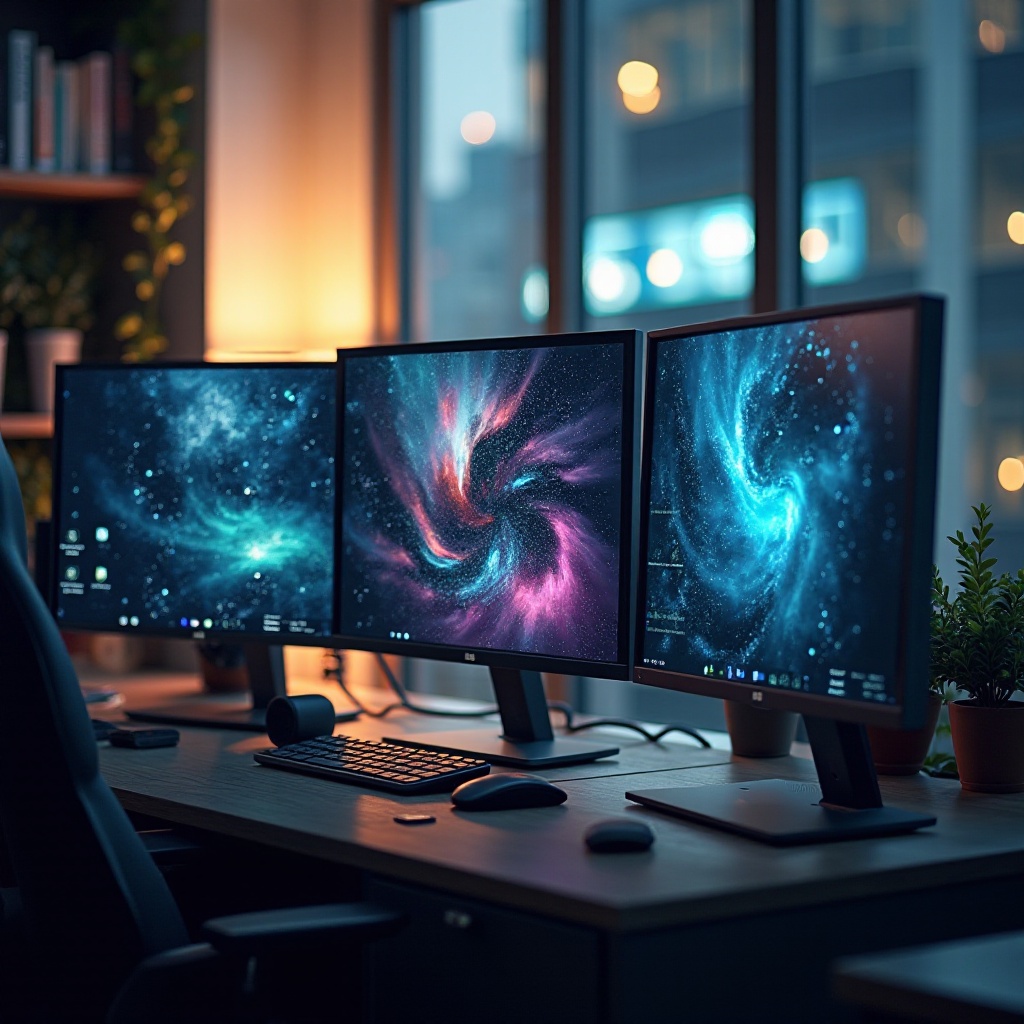
O uso de múltiplos monitores está ganhando popularidade devido aos benefícios óbvios que eles fornecem. Eles aumentam o espaço da tela, tornando possível para os usuários realizar multitarefas de forma mais eficaz. Por exemplo, você pode ter ferramentas de comunicação abertas em uma tela enquanto gerencia tarefas de trabalho em outra. Essa separação ajuda a reduzir a desordem digital, permitindo melhor concentração. Ao definir papéis de parede diferentes em cada monitor, você adiciona uma camada de personalização, transformando cada tela em uma experiência visual distinta adaptada para aumentar a inspiração ou o relaxamento, conforme necessário.
Transitando dos benefícios das configurações de múltiplos monitores, o próximo passo lógico é explorar como o Windows 10 permite personalizar o papel de parede de cada tela.
Definindo Papéis de Parede Diferentes Usando Configurações Integradas do Windows 10
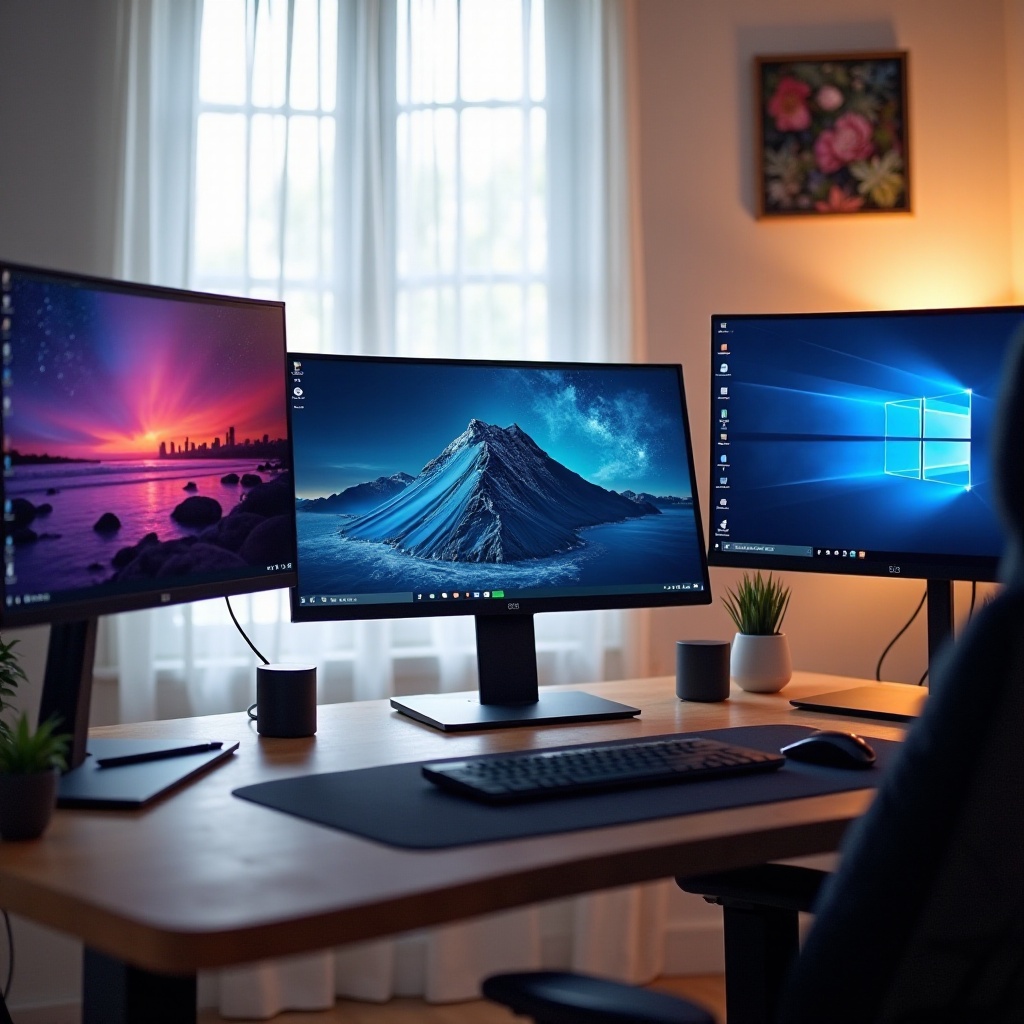
O Windows 10 oferece uma maneira simples de personalizar papéis de parede para cada monitor sem necessidade de software adicional. Veja como você pode fazer isso:
- Clique com o botão direito na sua Área de Trabalho e selecione “Personalizar”.
- No menu de configurações, selecione “Plano de fundo”.
- Escolha “Imagem” no menu suspenso e clique em “Procurar” para encontrar suas imagens.
- Clique com o botão direito na imagem desejada e selecione “Definir para o monitor 1” (ou o monitor específico).
- Repita o processo para os outros monitores conforme necessário.
Este método simples aproveita os recursos integrados do Windows 10, tornando-o acessível para todos os usuários. Para aqueles que buscam uma personalização mais avançada, o software de terceiros oferece flexibilidade e opções aprimoradas.
Utilizando Software de Terceiros para Maior Flexibilidade
Embora o Windows 10 forneça capacidades básicas de configuração, ferramentas de terceiros oferecem recursos avançados para quem deseja ajustar sua configuração. Considere as seguintes opções:
- DisplayFusion: Conhecido por barras de tarefas multi-monitor e controle abrangente de papéis de parede.
- UltraMon: Oferece gerenciamento superior de múltiplos monitores com recursos dedicados para diferentes telas.
- Dual Monitor Tools: Uma solução gratuita que oferece gerenciamento e personalização simplificados.
Essas ferramentas permitem configurações intrincadas, como rotação dinâmica de imagens, papéis de parede baseados na web ou espalhar uma única imagem por várias telas. Com o mecanismo de papéis de parede em funcionamento, a parte divertida é escolher temas que energizem sua estação.
Ideias Criativas para Temas de Papéis de Parede Multi-Monitor
Tendo configurado os elementos técnicos, você pode agora se concentrar em criar temas que complementem seu espaço de trabalho e aumentem a criatividade:
- Cenas da Natureza: Estenda paisagens serenas por telas para continuidade visual.
- Arte Abstrata: Use peças abstratas complementares para criar uma aparência moderna e equilibrada.
- Criatividade Funcional: Coloque citações motivacionais ou tarefas em uma tela, com visuais calmantes na outra para otimizar o humor.
Essas escolhas temáticas não apenas renovam o apelo visual, mas também segmentam habilmente seu espaço de trabalho, oferecendo desvios mentais revigorantes. Infelizmente, às vezes as coisas não saem como planejado…
Solução de Problemas Comuns
Encontrar problemas ao personalizar sua configuração pode ser frustrante, mas a maioria dos problemas é fácil de resolver. Aqui estão alguns problemas comuns e suas soluções:
- Resolução Incorreta: Certifique-se de que suas imagens correspondam às resoluções dos monitores para evitar borrões.
- Papéis de Parede Não Exibidos: Verifique as configurações de exibição para garantir que todos os monitores sejam detectados e configurados corretamente.
- Desalinhamento: Ajuste as configurações de papel de parede como “Ajustar”, “Preencher” e “Esticar” para corrigir problemas de exibição.
Essas correções ajudam a manter o impacto dos temas escolhidos, garantindo que seus monitores exibam exatamente como pretendido. É importante também considerar como selecionar papéis de parede que sejam não apenas visualmente agradáveis, mas também confortáveis para visualização a longo prazo.
Melhores Práticas para Selecionar Papéis de Parede
Escolher os papéis de parede certos envolve mais do que apenas selecionar imagens atraentes. Para otimizar seus monitores, tenha em mente estas melhores práticas:
- Escolha Resoluções Altas: Combine imagens com as resoluções dos seus monitores para evitar pixelização.
- Considere o Conforto Ocular: Evite imagens muito brilhantes ou escuras que possam causar fadiga ocular.
- Use Fontes Confiáveis: Websites como Unsplash e Pexels oferecem imagens em alta resolução e livre de royalties que funcionam perfeitamente.
Seguindo essas diretrizes, você garante que cada monitor exiba imagens nítidas e atraentes, melhorando seu ambiente de trabalho.
Conclusão
Personalizar sua configuração de múltiplos monitores no Windows 10 com diferentes papéis de parede melhora tanto a estética quanto a produtividade, criando um espaço de trabalho personalizado. Através do uso das configurações integradas do Windows ou software de terceiros avançado, você possui várias opções para garantir que seu ambiente seja adaptado às suas necessidades. Foque nas melhores práticas e aproveite a solução de problemas para desfrutar dos benefícios totais da sua nova configuração.
Perguntas Frequentes
Posso usar papéis de parede diferentes para cada monitor no Windows 10 sem software de terceiros?
Sim, o Windows 10 permite definir papéis de parede diferentes para cada monitor usando as configurações internas.
Quais são as melhores resoluções para papéis de parede de dois monitores?
Para a melhor qualidade, use papéis de parede que correspondam às resoluções dos seus monitores, como 1080p ou 1440p.
Como corrigir problemas com o alinhamento do papel de parede entre monitores?
Certifique-se de que as resoluções estejam configuradas corretamente e use as opções de ‘Ajuste’ nas configurações de papel de parede para alinhar as imagens corretamente.