
Introdução
Os recibos de leitura são uma funcionalidade cada vez mais popular em mensagens, proporcionando confirmação quando uma mensagem foi lida. Essenciais para manter uma comunicação transparente, os recibos de leitura são especialmente úteis para garantir que informações importantes foram reconhecidas. Este guia irá guiá-lo na ativação de recibos de leitura em dispositivos Samsung, equipando-o com o conhecimento para aprimorar sua experiência de mensagens.
O que são Recibos de Leitura?
Compreender os recibos de leitura é o primeiro passo para usá-los efetivamente.
Compreendendo Recibos de Leitura vs. Status Entregue
Os recibos de leitura confirmam que o destinatário abriu a mensagem, ao contrário de apenas ter sido entregue. Esta distinção ajuda os usuários a saberem precisamente quando suas mensagens foram vistas, facilitando uma comunicação mais eficiente.
Benefícios dos Recibos de Leitura
Os recibos de leitura oferecem clareza e responsabilidade nas conversas. Eles garantem que as mensagens não apenas são entregues, mas também lidas, reduzindo a necessidade de consultas de acompanhamento e aprimorando o fluxo de comunicação.
Dispositivos Samsung Compatíveis com Recibos de Leitura
Nem todos os modelos Samsung suportam recibos de leitura, por isso verificar a compatibilidade do dispositivo é vital. Geralmente, modelos recentes da Samsung, incluindo os das séries Galaxy S, Note e A, suportam esta funcionalidade. Garantir que seu dispositivo seja capaz e esteja rodando o software mais recente desbloqueará todo o potencial dos recibos de leitura.
Etapas para Ativar Recibos de Leitura em Telefones Samsung
Vamos prosseguir com a ativação dos recibos de leitura no seu dispositivo Samsung. Siga estas instruções abrangentes:
Ativando Recibos de Leitura no Samsung Messages
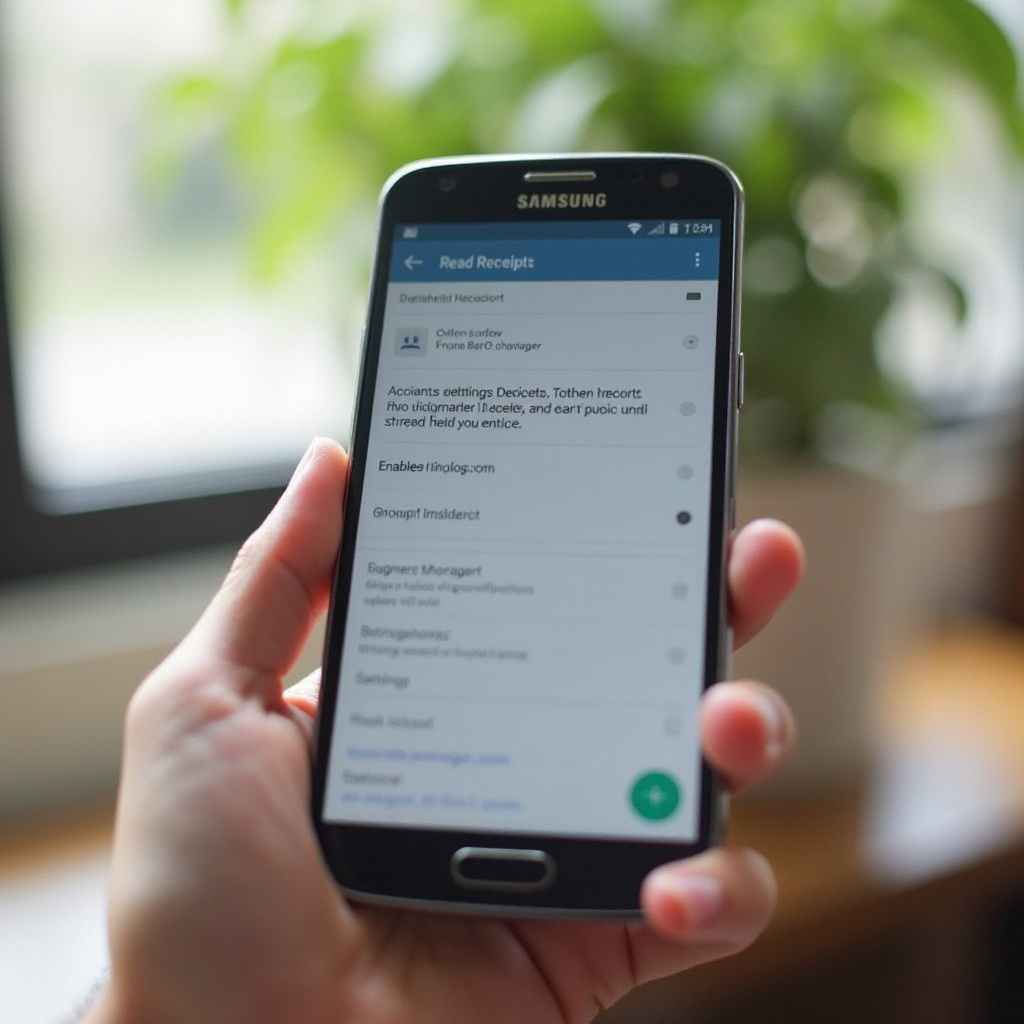
- Abra o aplicativo ‘Mensagens’ no seu dispositivo Samsung.
- Toque no ícone de menu de três pontos no canto superior direito.
- Selecione ‘Configurações’ no menu suspenso.
- Navegue até ‘Configurações de chat’ ou ‘Mensagens avançadas’.
- Ative ‘Recibos de leitura’ ou ‘Mostrar quando lido’ para ativar.
Ativar Recibos de Leitura em Aplicativos de Terceiros
Aplicativos de terceiros como WhatsApp e Facebook Messenger também facilitam recibos de leitura:
1. WhatsApp:
– Abra o WhatsApp e navegue até ‘Configurações’.
– Toque em ‘Conta’ > ‘Privacidade’.
– Ative ‘Recibos de leitura’ em ‘Mensagens’.
- Facebook Messenger:
- Abra o Messenger.
- Toque em ‘Pessoas’ e depois em ‘Solicitações de Mensagens’.
- Certifique-se de que os recibos de leitura estão ativados em ‘Controles de Mensagem’.
Resolução de Problemas com Recibos de Leitura
Ocasionalmente, você pode encontrar problemas com recibos de leitura que não exibem conforme o esperado. Veja como resolver esses cenários:
Problemas Comuns e Soluções
Se os recibos de leitura não aparecerem:
1. Confirme a conexão ativa com a internet para o remetente e o destinatário.
2. Atualize o aplicativo de mensagens para a versão mais recente.
3. Verifique se o dispositivo do destinatário suporta recibos de leitura.
Verificando Atualizações de Software e Aplicativos
Certifique-se de que seu telefone opera com o software mais recente para facilitar o bom funcionamento dos recibos de leitura.
1. Vá para ‘Configurações’ > ‘Atualização de software’ e verifique se há atualizações.
2. Atualize aplicativos de mensagens via Google Play Store conforme necessário.
Implicações e Definições de Privacidade
Embora os recibos de leitura possam aprimorar a comunicação, também levantam questões de privacidade. Gerindo as configurações, os usuários podem controlar a visibilidade:
Gerenciar Quem Pode Ver Seus Recibos de Leitura
Determine quem pode ver seus recibos de leitura para privacidade:
1. Navegue até as configurações do aplicativo de mensagens e ajuste as permissões de acordo com a preferência.
2. Alguns aplicativos permitem desativar os recibos de leitura, se desejado, por motivos de privacidade.
Dicas Adicionais de Mensagens em Telefones Samsung
Além de ativar recibos de leitura, considere otimizar sua experiência de mensagens com configurações adicionais:
Personalizando Notificações
Personalize notificações para contatos específicos para manter suas comunicações organizadas:
1. Vá para ‘Mensagens’ > ‘Notificações’.
2. Ajuste os sons de alerta e padrões de vibração para melhor personalização.
Recursos Alternativos de Mensagens
Explore outros recursos úteis, como agendamento de mensagens ou respostas rápidas, para aprimorar sua flexibilidade de comunicação.
Conclusão
Ativando recibos de leitura no seu telefone Samsung, você fortalece a transparência da comunicação. Este guia fornece todos os passos essenciais, conselhos de solução de problemas e dicas de gerenciamento de privacidade necessários para aproveitar este recurso efetivamente. Utilize estas instruções para otimizar sua eficiência de mensagens e clareza, garantindo que nenhuma comunicação importante passe despercebida.
Perguntas Frequentes
Como desativo recibos de leitura se mudar de ideia?
Para desativar, vá para as configurações do seu aplicativo de mensagens e desative a opção de recibo de leitura nas configurações de bate-papo.
Os recibos de leitura estão disponíveis para todos os modelos da Samsung?
Os recibos de leitura são suportados na maioria dos modelos mais novos da Samsung. Certifique-se de que o software do seu dispositivo está atualizado para compatibilidade.
Os recibos de leitura podem afetar a vida útil da bateria do meu telefone Samsung?
Os recibos de leitura têm impacto mínimo na vida útil da bateria, pois usam uma pequena quantidade de dados para enviar confirmações.