
Giriş
Discord, ister oyun, iş, ister sosyal etkileşimler için olsun, dünya çapında insanları birbirine bağlamakta önemli bir rol oynar. Bu iletişimin kritik bir yönü ses netliğidir, ki bu da mikrofon ayarlarınızdan büyük ölçüde etkilenir. Bu ayarları ustalaştığınızda, sesinizin net bir şekilde, bozulma ve arka plan gürültüsü olmadan iletilmesini sağlayabilirsiniz. Bu kılavuz, üstün bir ses deneyimi için Discord mikrofonunuzu nasıl optimize edeceğinize dair gereken adımları sağlar.
Discord’un Ses Arayüzünü Anlamak
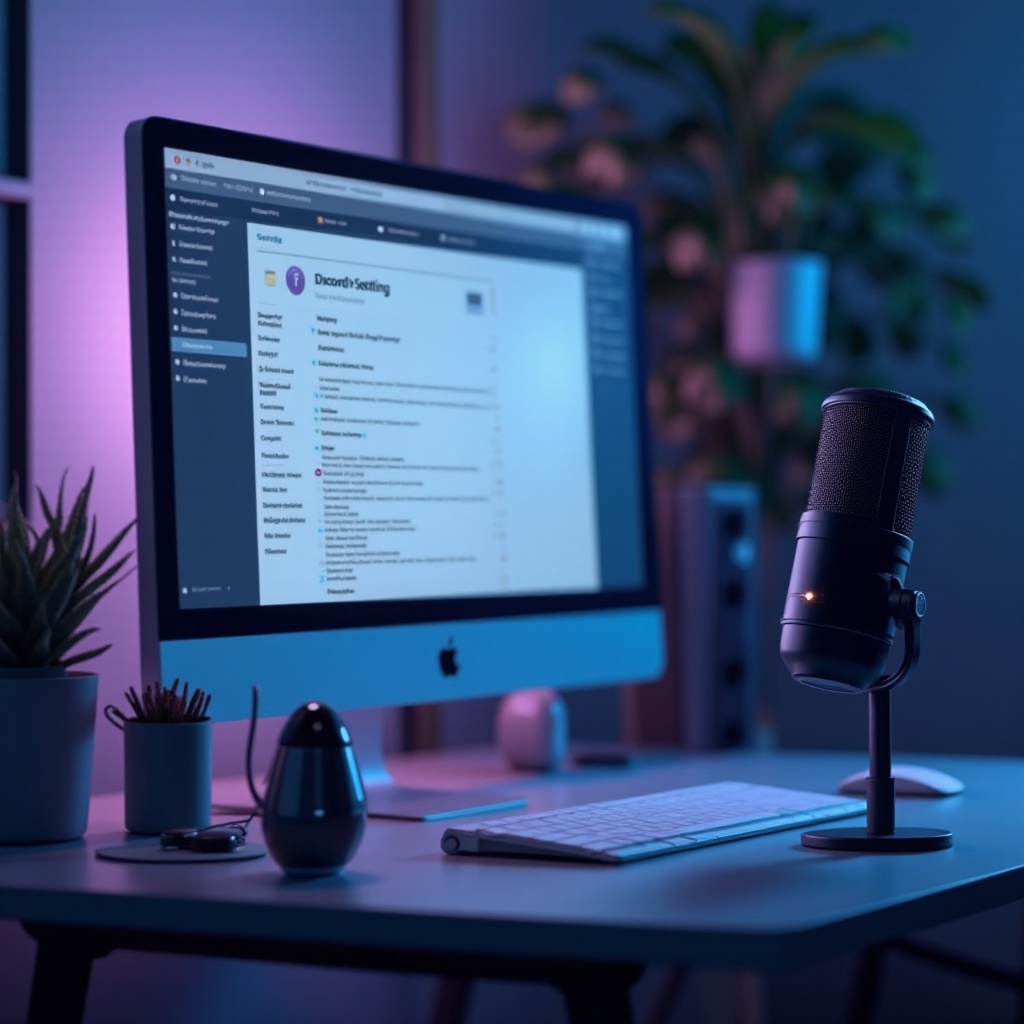
Mikrofon ayarlarını iyileştirmeden önce, Discord ses arayüzünü anlamak önemlidir. Discord’a giriş yaparak ve ayarlara erişmek için kullanıcı adınızın yanındaki dişli simgesine tıklayarak başlayın. Kullanılabilir ses ayarlarını görmek için ‘Ses & Video’ya gidin. Bu panelde, açılır listeden uygun giriş cihazını seçerek doğru mikrofonun aktif olduğunu ve beklendiği gibi çalıştığını kontrol edebilirsiniz. Bu temel bilgiyi sağlamak, daha ayrıntılı özelleştirmelere geçişi kolaylaştırır.
Mikrofon Giriş Hassasiyetini Optimize Etmek
Giriş hassasiyeti ayarı, optimal ses kalitesinin korunması için kritik öneme sahiptir. Discord’un otomatik hassasiyet ayarı geneldir ancak bazen tutarsızdır. Mikrofon hassasiyetinizi geliştirmek için:
– ‘Giriş hassasiyetini otomatik belirle’ seçeneğini kapatın ve kaydırıcıyı manuel olarak ayarlayın.
– Normal bir şekilde konuşun ve kaydırıcıyı sesinizin tipik dinlenme seviyesinin hemen altına ayarlayın.
Bu proaktif ayar, sesinizi net bir şekilde yakalarken arka plan gürültüsünü azaltır, hassasiyet ve gürültü iptali arasında optimal bir denge sağlar ve ileri düzey yapılandırmalara yol açar.
Profesyonel Ses İçin İleri Ses Ayarları
Profesyonel düzeyde ses elde etmek için Discord’un ileri ses ayarlarını inceleyin.
– Hoparlörlerinizden gelen ses geri besleme döngülerini önlemek için ‘Yankı İptali’ni etkinleştirin.
– Daha tutarlı bir ses kalitesi için ortam seslerini filtrelemek için ‘Gürültü Bastırma’yı kullanın.
– Yumuşak veya yüksek sesle konuşurken bile sabit bir ses düzeyi sağlamak için ‘Otomatik Kazanç Kontrolü’nü etkinleştirin.
Bu araçlar, toplantı sunumu yaparken veya bir kitleye yayın yaparken iletişimi artırmak için kritik olan kapsamlı ses iyileştirmesi sağlar.
Sık Karşılaşılan Mikrofon Sorunlarının Giderilmesi
Doğru ayarlarla bile, sorunlar ortaya çıkabilir. Etkili sorun giderme yöntemlerini bilmek, önemli ölçüde zaman kazandırabilir.
– Mikrofonunuz algılanmazsa, düzgün bir şekilde bağlandığından ve ayarlarda ‘Giriş Cihazı’ altında seçildiğinden emin olun. Ayrıca, ses sürücülerinizi güncellemeyi düşünün.
– Kalite sorunları için, giriş ayarlarınızı iyileştirin, ses düzeyi ve hassasiyetin doğru ayarlandığından emin olun. Başka uygulamalarda mikrofonu test ederek bunun Discord’a özgü bir sorun olup olmadığını doğrulayın.
Sorunları verimli bir şekilde teşhis etmek, kesintileri önler ve etkili iletişim akışlarını sürdürmenizi sağlar.
Üçüncü Parti Ses Araçlarının Entegrasyonu
Discord’un varsayılan ayarlarının ötesinde ek özelliklere ihtiyaç duyan kullanıcılar için üçüncü parti araçlar gelişmiş kontrol sunar. Voicemeeter gibi yazılımlar, karmaşık ses yönlendirme ve karıştırma yetenekleri sunabilir. Bu araçları dahil etmek için:
– Üçüncü parti yazılımı Discord’da giriş cihazınız olarak ayarlayın.
– Sesi daha ayrıntılı bir kontrol için yazılım üzerinden hassas ayarlar yapın.
Bu araçlar, kullanıcılara tercihlerini karşılamak için belirli ses yönlerini artırma imkanı sunarak kişisel ses kurulumları sağlar.
Mikrofon Ayarlarını Test Etme ve Ayarlama
Mikrofon kurulumunuzun sürekli test edilmesi, en yüksek ses kalitesini sağlamak için gereklidir.
– Sesinizin nasıl alındığını anlamak ve buna göre ayarlamalar yapmak için Discord’un ‘Mic Test’ özelliğini kullanın.
– Bu geri bildirime dayalı olarak ayarları sürekli olarak değiştirin ve değişen ortamlar ve farklı ses koşulları için ayarlamalar yapın.
Sürekli izleme ve ayarlama, sesinizin her zaman net ve etkili olmasını sağlamak için tutarlı bir şekilde optimize edilmiş bir kurulum sağlar.
Sonuç
Discord mikrofon ayarlarını optimize etmek, net ve etkili iletişim için hayati öneme sahiptir. Temel ayar bilgileri, gelişmiş sorun giderme ve üçüncü parti araç entegrasyonlarından, bu yönleri ustalaşmak, sesinizin net bir şekilde duyulmasını sağlar. Sesinizi ayarlamak ve hassaslaştırmak için kasıtlı adımlar atmak, genel Discord deneyimini geliştirecek ve her etkileşimi daha profesyonel ve keyifli hale getirecektir.
Sıkça Sorulan Sorular
Discord’da mikrofonumun çalışmamasını nasıl düzeltebilirim?
Doğru şekilde bağlandığından emin olun, giriş cihazı olarak ayarlayın ve sürücüleri güncelleyin. Başka uygulamalarda test edin, bunun Discord’a özgü olup olmadığını kontrol edin.
Giriş hassasiyetim ne olmalı?
Sesinizin dinlenme seviyesinin biraz altına kaydırarak, sessizliği veya arka plan gürültüsünü almamak için manuel olarak ayarlayın.
Discord mikrofon ayarlarını iyileştirmek için üçüncü taraf uygulamalar kullanabilir miyim?
Evet, Voicemeeter gibi araçlar daha iyi ses kalitesi için geliştirilmiş ses yönlendirme ve miksaj sağlayabilir.