
Introduzione
La personalizzazione è fondamentale quando si tratta di ottimizzare configurazioni multi-monitor sia per la produttività che per l’estetica. In Windows 10, hai l’opportunità di impostare sfondi diversi su ciascun monitor, permettendoti di riflettere la tua personalità mentre migliori il tuo spazio di lavoro. Questa guida ti mostrerà come realizzare questo utilizzando sia le impostazioni integrate di Windows che strumenti di terze parti. Tratteremo anche temi creativi, consigli per la risoluzione dei problemi e migliori pratiche per scegliere gli sfondi perfetti.
Comprendere le configurazioni multi-monitor
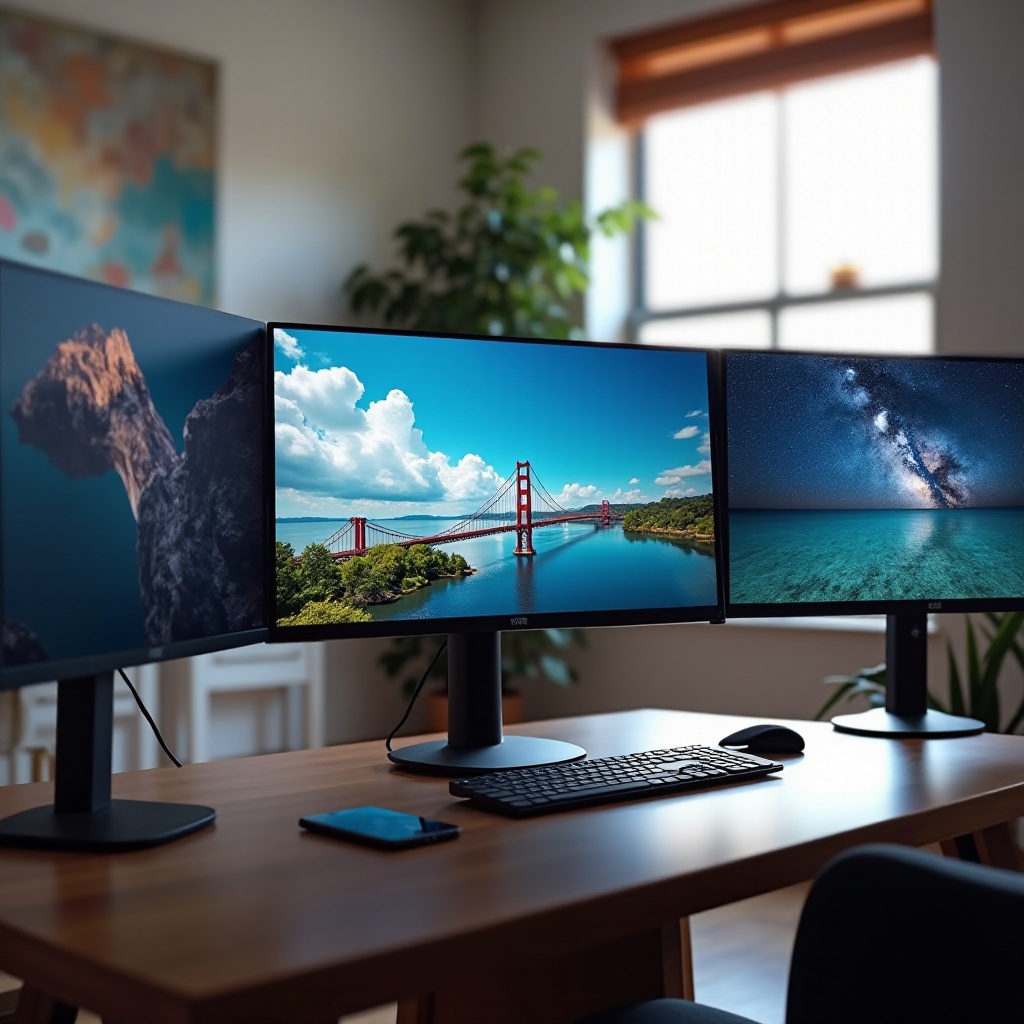
L’uso di più monitor sta guadagnando popolarità grazie ai benefici evidenti che offrono. Aumentano lo spazio sullo schermo, rendendo possibile per gli utenti il multitasking in modo più efficace. Ad esempio, puoi avere strumenti di comunicazione aperti su uno schermo mentre gestisci attività di lavoro su un altro. Questa separazione aiuta a ridurre il disordine digitale, consentendo una migliore concentrazione. Impostando sfondi diversi su ciascun monitor, aggiungi un livello di personalizzazione, trasformando ogni schermo in un’esperienza visiva distinta adattata per ispirare o calmare, secondo necessità.
Passando dai vantaggi delle configurazioni multi-monitor, il passo logico successivo è esplorare come Windows 10 ti consente di personalizzare lo sfondo di ciascun schermo.
Impostare sfondi diversi utilizzando le impostazioni integrate di Windows 10
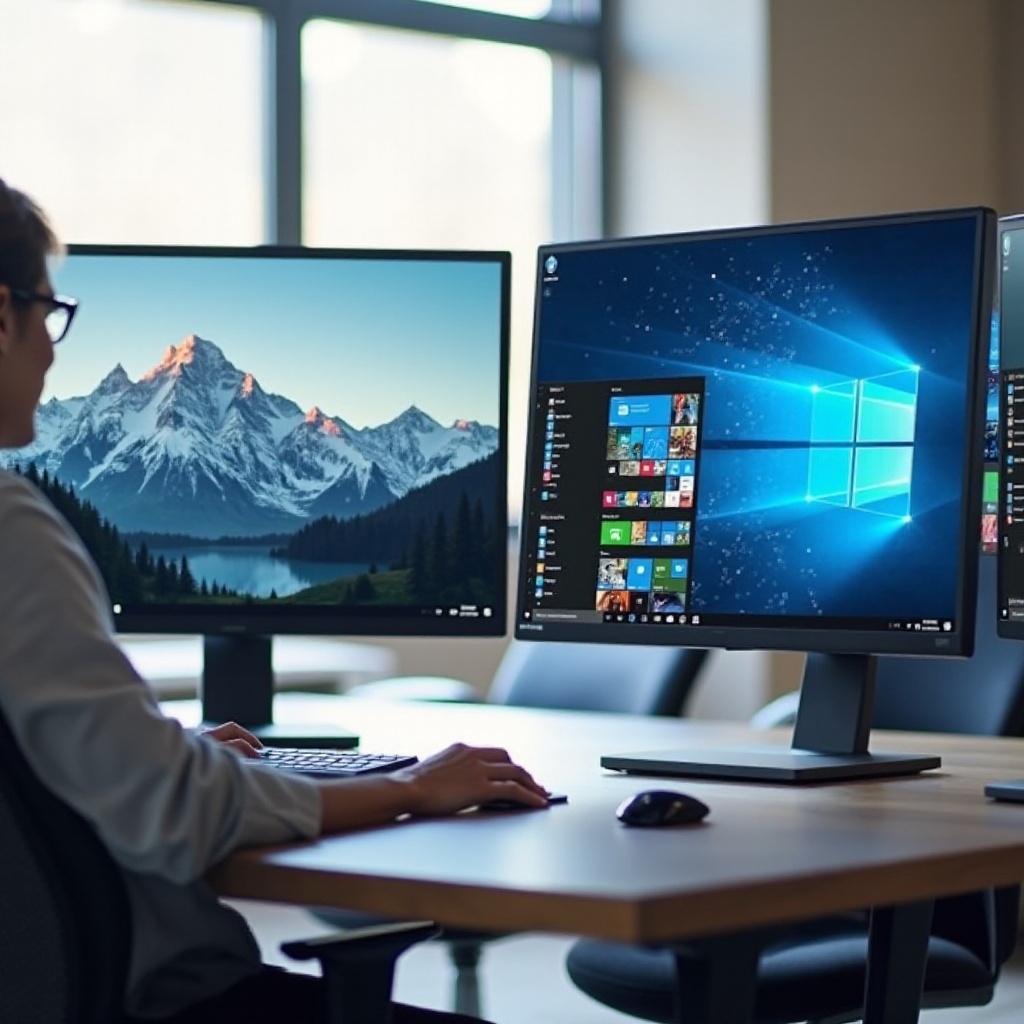
Windows 10 offre un modo semplice per personalizzare gli sfondi per ciascun monitor senza bisogno di software aggiuntivo. Ecco come puoi farlo:
- Fai clic destro sul tuo Desktop e seleziona ‘Personalizza’.
- Nel menu delle impostazioni, seleziona ‘Sfondo’.
- Scegli ‘Immagine’ dal menu a discesa e fai clic su ‘Sfoglia’ per trovare le tue immagini.
- Fai clic destro sull’immagine desiderata e seleziona ‘Imposta per il monitor 1’ (o il monitor specifico).
- Ripeti il processo per gli altri monitor secondo necessità.
Questo semplice metodo sfrutta le funzionalità integrate di Windows 10, rendendolo accessibile a tutti gli utenti. Per chi cerca una personalizzazione più avanzata, il software di terze parti offre maggiore flessibilità e opzioni.
Utilizzare software di terze parti per maggiore flessibilità
Sebbene Windows 10 fornisca capacità di configurazione di base, strumenti di terze parti offrono funzionalità avanzate per chi cerca di perfezionare la propria configurazione. Considera le seguenti opzioni:
- DisplayFusion: noto per la barra delle applicazioni multi-monitor e il controllo completo degli sfondi.
- UltraMon: offre una gestione superiore dei monitor multipli con funzionalità dedicate per diversi schermi.
- Dual Monitor Tools: una soluzione gratuita che offre gestione semplificata e personalizzazione.
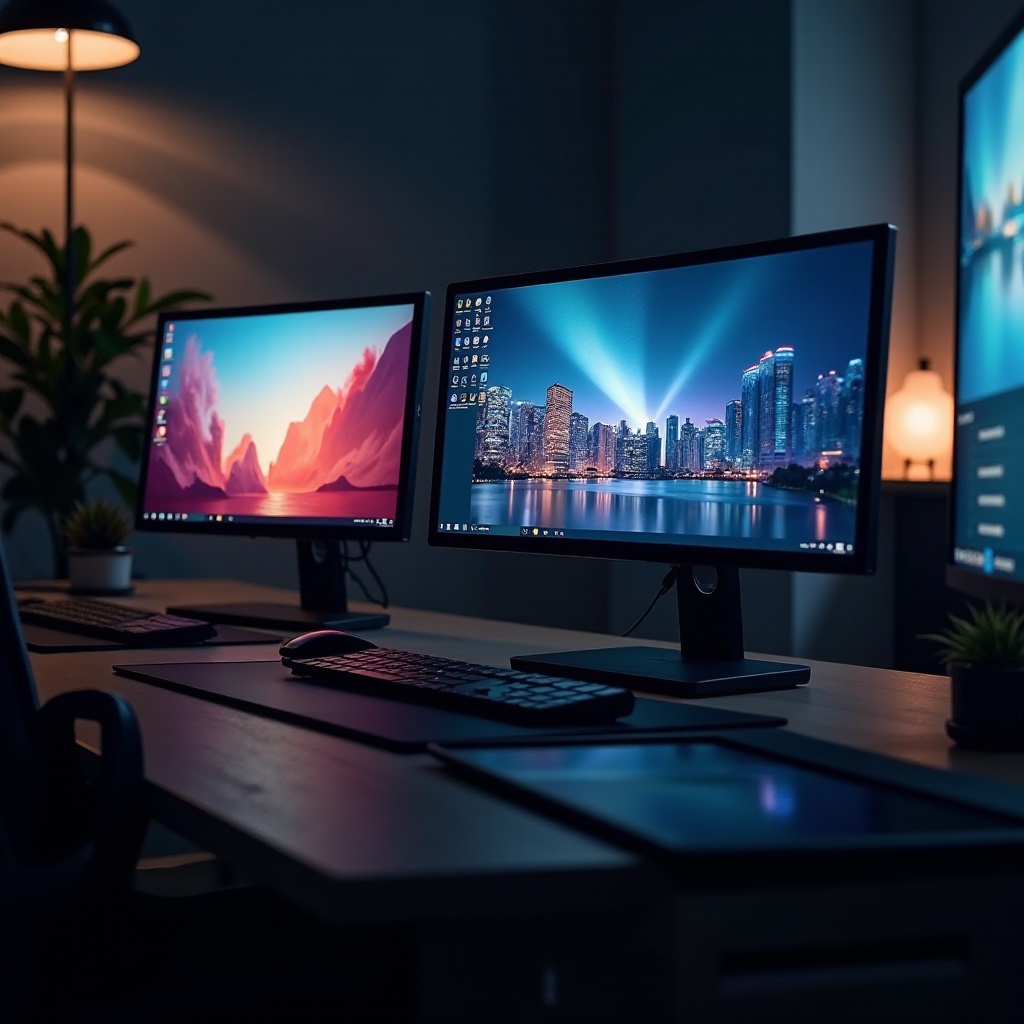
Questi strumenti consentono configurazioni intricate, come rotazione dinamica delle immagini, sfondi basati sul web o la diffusione di un’immagine singola su più schermi. Con il tuo meccanismo di sfondi in atto, la parte divertente è scegliere temi che energizzano la tua postazione.
Idee creative per temi di sfondi multi-monitor
Dopo aver impostato gli elementi tecnici, puoi ora concentrarti sulla creazione di temi che completano il tuo spazio di lavoro e stimolano la creatività:
- Scene naturali: Prolunga paesaggi sereni su schermi per una continuità visiva.
- Arte astratta: Usa pezzi astratti complementari per creare un look moderno ed equilibrato.
- Creatività funzionale: Posiziona citazioni motivazionali o attività su uno schermo, con visuali calmanti sull’altro per ottimizzare l’umore.
Queste scelte a tema non solo rinnovano l’appeal visivo ma segmentano anche tatticamente il tuo spazio di lavoro, offrendo diversivi mentali rinfrescanti. Purtroppo, a volte le cose non vanno come previsto…
Risoluzione dei problemi comuni
Incontrare problemi mentre personalizzi il tuo setup può essere frustrante, ma la maggior parte dei problemi è facile da risolvere. Ecco alcuni problemi comuni e le loro soluzioni:
- Risoluzione errata: Assicurati che le tue immagini corrispondano alle risoluzioni dei monitor per evitare sfocature.
- Sfondi non visualizzati: Controlla le impostazioni di visualizzazione per garantire che tutti i monitor siano rilevati e configurati correttamente.
- Disallineamento: Regola le impostazioni dello sfondo come ‘Adatta’, ‘Riempi’ e ‘Allunga’ per correggere i problemi di visualizzazione.
Queste correzioni aiutano a mantenere l’impatto dei temi scelti, assicurando che i tuoi monitor visualizzino esattamente come previsto. È importante anche considerare come selezionare sfondi che non siano solo visivamente piacevoli ma anche confortevoli per una visualizzazione a lungo termine.
Migliori pratiche per selezionare gli sfondi
Scegliere gli sfondi giusti implica più che selezionare immagini attraenti. Per ottimizzare i tuoi monitor, tieni a mente queste migliori pratiche:
- Scegli Alta Risoluzione: Abbina le immagini con le risoluzioni dei tuoi monitor per evitare pixelazioni.
- Considera il Comfort Visivo: Evita immagini troppo luminose o scure che possono affaticare gli occhi.
- Usa Fonti Affidabili: Siti web come Unsplash e Pexels offrono immagini ad alta risoluzione libere da copyright che funzionano perfettamente.
Seguendo queste linee guida, assicurerai che ogni monitor visualizzi immagini nitide e attraenti, migliorando il tuo ambiente di lavoro.
Conclusione
Personalizzare la tua configurazione multi-monitor in Windows 10 con diversi sfondi migliora sia l’estetica che la produttività creando uno spazio di lavoro personalizzato. Grazie all’uso delle impostazioni integrate di Windows o software avanzati di terze parti, hai varie opzioni per garantire che il tuo ambiente sia adattato alle tue esigenze. Concentrati sulle migliori pratiche e goditi la risoluzione dei problemi per godere appieno dei benefici del tuo nuovo setup.
Domande frequenti
Posso utilizzare sfondi diversi per ciascun monitor in Windows 10 senza software di terze parti?
Sì, Windows 10 ti consente di impostare sfondi diversi per ciascun monitor utilizzando le impostazioni integrate.
Quali sono le migliori risoluzioni per sfondi a doppio monitor?
Per ottenere la migliore qualità, utilizza sfondi che corrispondono alle risoluzioni dei tuoi monitor, come 1080p o 1440p.
Come posso risolvere i problemi di allineamento degli sfondi sui monitor?
Assicurati che le risoluzioni siano impostate correttamente e utilizza le opzioni ‘Adatta’ nelle impostazioni dello sfondo per allineare correttamente le immagini.