
Introduzione
I Chromebook offrono un approccio semplificato all’informatica, integrandosi principalmente senza soluzione di continuità con l’ecosistema di Google. Tuttavia, comprendere il sistema di gestione dei file su Chrome OS è fondamentale per un utilizzo ottimale. Personalizzare le tue directory per salvare i file migliora l’efficienza e mantiene il tuo spazio di lavoro digitale organizzato. Ecco una guida completa per padroneggiare la gestione dei file sul tuo Chromebook.
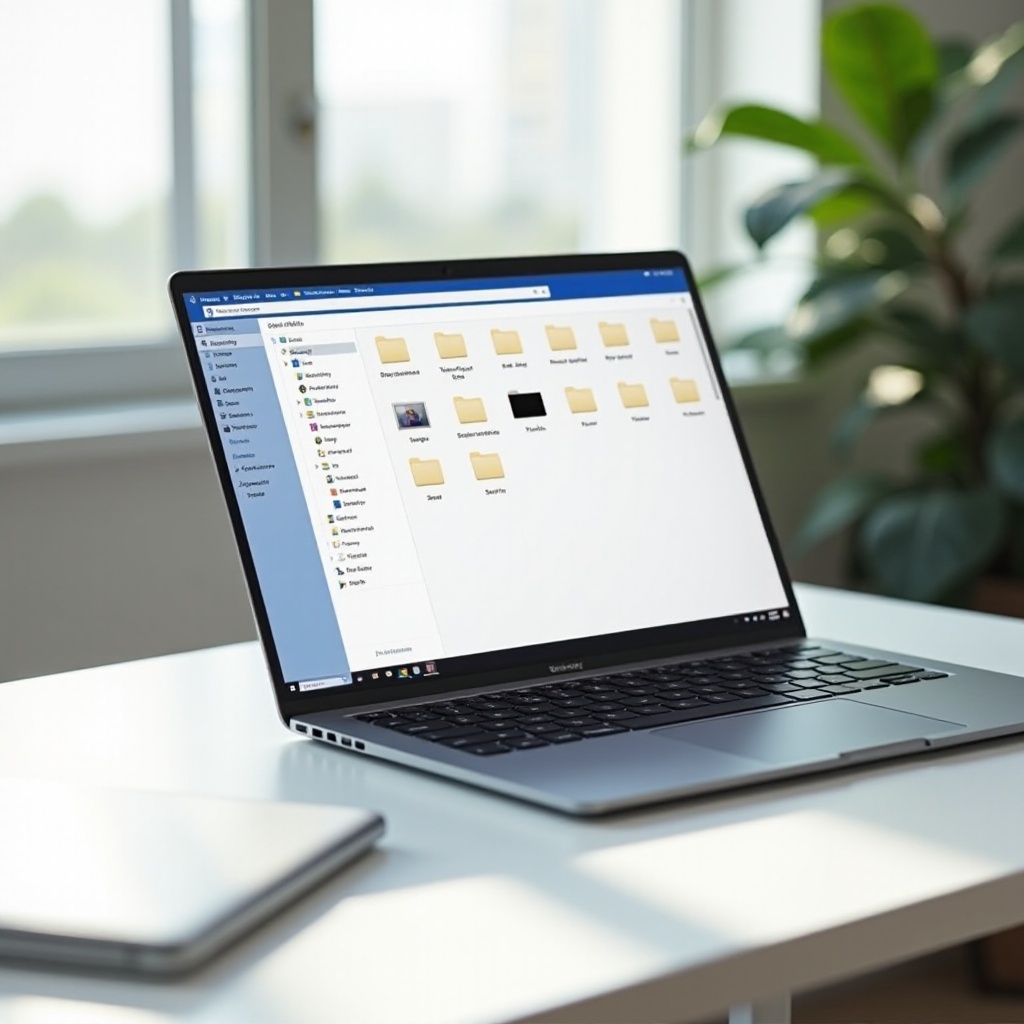
Comprendere il file system di Chrome OS
Chrome OS è distinto dai sistemi operativi tradizionali come Windows o macOS. Si concentra sulla semplicità e la sincronizzazione con i servizi cloud come Google Drive. In genere, i file vengono scaricati nella cartella “Download” a meno che non vengano indirizzati altrove, il che può diventare rapidamente ingombrante.
Il vantaggio di Chrome OS risiede nella sua integrazione perfetta con Google Drive, consentendo un facile accesso al contenuto memorizzato ovunque. Realizzare l’armonia tra archiviazione locale e cloud pone le basi per ottimizzare la gestione dei file. Con questa comprensione, puoi iniziare efficacemente a impostare le tue posizioni di salvataggio dei file sul tuo Chromebook.
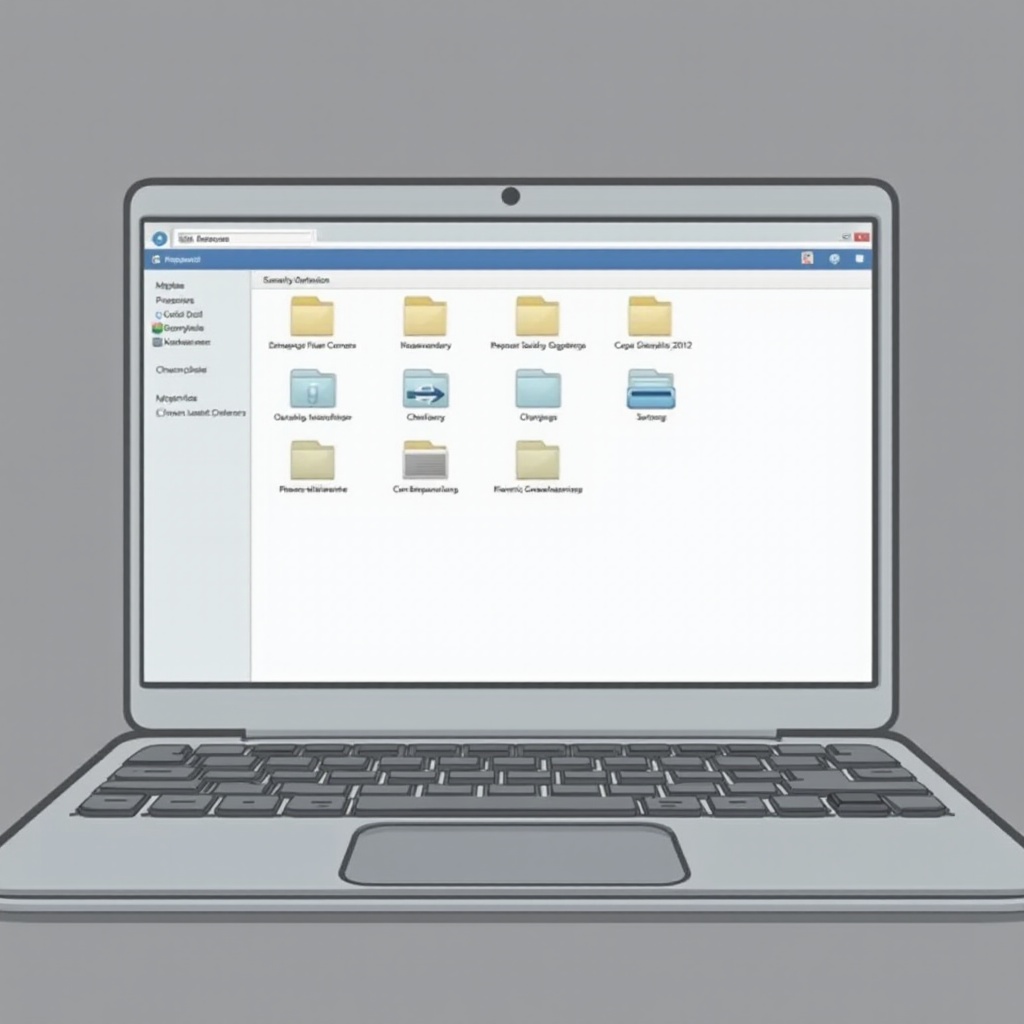
Personalizzare le posizioni di salvataggio dei file predefinite sul tuo Chromebook
Prendere il controllo di dove il tuo Chromebook salva i file è cruciale per una gestione efficace dei file. Segui questi passaggi per personalizzare le tue posizioni di salvataggio predefinite:
- Apri il browser Chrome: Accedi al menu facendo clic sui tre puntini orizzontali nell’angolo in alto a destra.
- Seleziona ‘Impostazioni’: Scorri verso il basso ed espandi le opzioni ‘Avanzate’.
- Individua ‘Download’: Qui puoi regolare il luogo in cui i file vengono salvati per impostazione predefinita.
- Cambia posizione: Fai clic su ‘Cambia’ accanto a ‘Posizione’ e seleziona la directory preferita o creane una nuova.
Impostare una posizione di salvataggio dei file personalizzata aiuta a gestire efficacemente i download e a semplificare l’accesso ai documenti critici. Una volta impostate queste preferenze, è più semplice interagire con altri metodi di archiviazione, come Google Drive, che esploreremo successivamente.
Utilizzare Google Drive per l’archiviazione dei file
Google Drive forma la spina dorsale della soluzione di archiviazione di Chrome OS, offrendo un robusto deposito cloud che minimizza l’uso dell’archiviazione interna, un vantaggio chiave, soprattutto per i Chromebook con spazio limitato.
Vantaggi di Google Drive:
- Accesso ovunque: Apri i tuoi file da qualsiasi dispositivo, in qualsiasi momento, migliorando la flessibilità.
- Collaborazione: Condividi e modifica file con altri in tempo reale, facilitando la collaborazione senza intoppi.
- Storico delle versioni: Traccia e ripristina versioni precedenti dei documenti secondo necessità.
Per fare di Google Drive una posizione di salvataggio primaria, assicurati che sia sincronizzato attivamente:
- Avvia Google Drive: Apri l’app, assicurandoti che la sincronizzazione sia abilitata.
- Seleziona Preferenze: Scegli cartelle specifiche per mantenere l’accesso offline.
- Trascina e rilascia file: Sposta i file in Google Drive utilizzando il gestore file per una facile organizzazione.
Queste strategie ti consentono di sfruttare al massimo l’archiviazione cloud. Mantenere un ambiente di file organizzato su Chromebook completa questo sistema, portando a un utilizzo più fluido.
Migliori pratiche per l’organizzazione dei file su Chromebook
Uno spazio di lavoro digitale organizzato è fondamentale per la produttività. Implementa queste migliori pratiche per gestire i file in modo efficiente:
- Organizza con cartelle: Crea cartelle etichettate per categoria, come ‘Lavoro’, ‘Personale’ o ‘Progetti’, per un’organizzazione precisa.
- Nominazione coerente dei file: Usa convenzioni di denominazione sistematiche per migliorare la facilità di recupero dei file, incorporando dettagli come date o identificatori.
- Pulizia di routine: Rivedi regolarmente ed elimina file non necessari per liberare spazio e migliorare le prestazioni del sistema.
- Usa tag e colori: Utilizza tag colorati per differenziare visivamente file per priorità o tipo.
Organizzare strategicamente i tuoi file migliora le prestazioni complessive del Chromebook e semplifica le attività di routine. Tuttavia, potrebbero sorgere problemi, che affronteremo successivamente.
Risoluzione dei problemi di gestione dei file
È comune affrontare occasionali sfide nella gestione dei file su un Chromebook. Ecco come affrontare efficacemente alcuni problemi frequenti:
- Archiviazione locale limitata: Quando l’archiviazione locale è quasi piena, trasferisci gli elementi su Google Drive o un’unità esterna e svolgi una pulizia dei file indesiderati in “Download”.
- Errori di download: Se i file non si scaricano, controlla la connessione Internet o cancella la cache del browser e i cookie.
- Formati di file incompatibili: Usa risorse di conversione online o installa software compatibile per gestire vari tipi di file.
La risoluzione efficiente dei problemi garantisce un funzionamento fluido del Chromebook, migliorando la tua esperienza utente complessiva. Inoltre, utilizzare le estensioni di Chrome può ulteriormente potenziare le capacità di gestione dei file.
Migliorare la gestione dei file con le estensioni di Chrome
Migliora le capacità di gestione dei file del tuo Chromebook attraverso le estensioni di Chrome che forniscono funzionalità aggiuntive:
- File Manager di Google: Offre un’interfaccia utente migliorata per l’accesso ai file oltre l’applicazione predefinita.
- Gmail a Google Drive: Automatizza l’archiviazione degli allegati email direttamente nelle cartelle di Google Drive scelte.
- Checker Plus per Google Drive: Ti avvisa delle attività di Drive in tempo reale, aumentando la gestione dei file.
Scegli estensioni che completano il tuo stile di lavoro per ottimizzare le tue pratiche di organizzazione e gestione dei file su Chromebook.
Conclusione
Una gestione efficace dei file su un Chromebook inizia con la comprensione delle sue sfumature operative, l’adattamento delle impostazioni di archiviazione personalizzata, l’utilizzo di Google Drive e il mantenimento di un sistema organizzativo strutturato. Combina questi elementi con abilità di risoluzione dei problemi e uso strategico delle estensioni per garantire un’esperienza fluida e produttiva.
Domande frequenti
Come faccio a cambiare la cartella di download sul mio Chromebook?
Apri Chrome Browser, naviga su ‘Impostazioni’, trova ‘Download’, e clicca su ‘Cambia’ per selezionare una nuova cartella.
Posso memorizzare file direttamente su un’unità esterna?
Sì, puoi collegare un’unità esterna al tuo Chromebook e trasferire file utilizzando l’esploratore di file.
Quali sono alcune estensioni consigliate di Chrome per la gestione dei file?
Considera ‘File Manager by Google’, ‘Gmail to Google Drive’, e ‘Checker Plus for Google Drive’ per una gestione migliorata.