
Giriş
Steam Deck güçlü ve taşınabilir bir oyun deneyimi sunar, ancak zaman zaman aksaklıklar yaşanabilir. Kullanıcıların karşılaştığı yaygın bir sorun, ekran klavyesinin görünmemesi olup, hem oyun oynamayı hem de sistem gezinmesini aksatır. Bu kılavuz, klavyenizi tekrar düzene sokacak pratik çözümler sunmayı amaçlamaktadır, böylece oyun maceralarınıza kesintisiz devam edebilirsiniz.
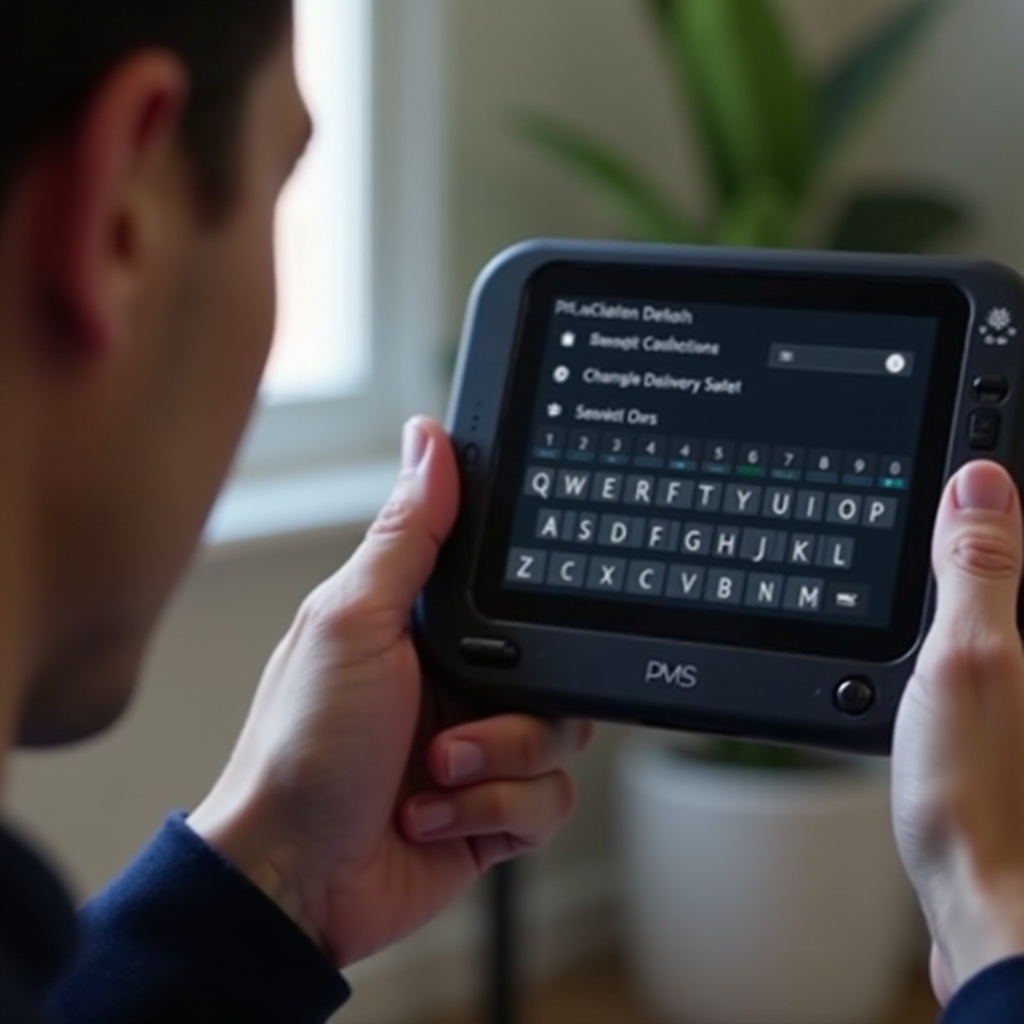
Sorunun Anlaşılması: Steam Deck Klavyesi Görünmüyor
Steam Deck’inizde klavyenin görünmemesi oldukça aksatıcı olabilir. Oyun sohbetinden ayarları değiştirmeye kadar çeşitli işlevleri engelleyebilir. Bu problem genellikle yazılım hatalarından veya yapılandırma sorunlarından kaynaklanır. Bu kaybolma olayının olası nedenlerini araştırarak, sorun giderme çabalarınızı daha iyi hedefleyebilirsiniz.
Olası nedenleri belirlemek, klavye görünmesini engelleyebilecek daha spesifik sebeplerin üstesinden gelmenin temelini oluşturur. Bu anlayışla, bu aksaklığı tam olarak neyin tetiklediğini belirlemeye geçebilirsiniz.
Klavyenin Görünmemesinin Yaygın Nedenleri
Steam Deck’te klavyenin görünmemesine yol açabilecek çeşitli faktörler:
– Yazılım Hataları: İşletim sisteminde rastgele oluşan hatalar klavyenin geçici olarak kaybolmasına neden olabilir.
– Yanlış Yapılandırılmış Katman Ayarları: Yanlış ayarlar, klavye katmanını yanlışlıkla devre dışı bırakabilir.
– Yazılım Güncelleme İhtiyaçları: Bekleyen güncellemeler varsa, çözülmemiş hatalar klavye sorununa neden olabilir.
Bu nedenleri bilmek, sorun giderme yöntemlerine geçmeden önce yaklaşımınızı iyileştirmenize yardımcı olur.
Temel Sorun Giderme Adımları
Klavyeyle ilgili sorunu gidermek için aşağıdaki basit sorun giderme adımlarını uygulamaya başlayın:
1. Steam Deck’inizi Yeniden Başlatın: Basit bir yeniden başlatma, klavyenin kaybolmasına neden olan küçük sistem hatalarını ortadan kaldırabilir.
2. Sistem Güncellemelerini Kontrol Edin: Sistem ayarlarını ziyaret ederek mevcut güncellemeleri indirip yükleyerek Steam Deck’inizin yazılımının güncel olduğundan emin olun.
3. Klavye Katman Ayarlarını Ayarlayın: Cihazın ayarlarında klavye katmanının etkin olduğunu doğrulayın. Bazen, yanlışlıkla kapatılabilir ve bu da görüntüleme sorunlarına yol açar.
Bu temel düzeltmeler genellikle sorunu çözebilir. Aksi takdirde, daha karmaşık çözümlere başvurmanız gerekebilir.
Gelişmiş Çözümler ve Düzeltmeler
Temel sorun giderme işlemleri sorunu çözmezse, aşağıdaki gelişmiş yöntemleri düşünün:
1. Masaüstü Moduna Geçiş Yapın ve Geri Dönün: Sistem ayarlarına girin ve görüntü parametrelerini sıfırlamak için oyun ve masaüstü modları arasında geçiş yapın.
2. Steam OS’u Yeniden Yükleyin: İşletim sisteminde kalıcı sorunlar varsa gerekebilir. Veri kaybını önlemek için önceden verilerinizi yedeklemeyi unutmayın.
3. Sistemi Fabrika Ayarlarına Sıfırlayın: Klavye sorununa neden olan yanlış yapılandırmaları çözmek için sistem menüsünden sistem ayarlarınızı varsayılana sıfırlayın.
Bu yaklaşımlar biraz daha teknik olabilir, ancak temel düzeltmeler işe yaramadığında gerekli olabilir. Bu çözümleri denedikten sonra, topluluk bilgisinden yararlanmak daha fazla içgörü sağlayabilir.
Topluluk İpuçları ve Yöntemlerinden Yararlanma
Steam Deck topluluğu, sorunları çözmede önemli bir kaynaktır. Genellikle, benzer sorunları yaşamış kullanıcılar değerli içgörüler paylaşır:
– Popüler Kullanıcı-Önerilerin Düzeltmeleri: Bireysel kullanıcıların bulduğu benzersiz çözümleri keşfetmek için forumlarda yer alın.
– Oyun Forumlarından İçgörüler: Benzer sorunlar ve çözümleri hakkında konuşmaları içeren Steam Community veya Reddit gibi platformları düzenli olarak kontrol edin.
Topluluk tabanlı önerilerle sorun giderme araç setinizi genişletip daha geniş bir düzeltme aralığına erişebilirsiniz. Daha fazla profesyonel yardım almanız gerektiğini bilmek de önemlidir.
Ne Zaman Destek ile İletişime Geçilmeli
Çeşitli çabalara rağmen klavye sorunu devam ediyorsa, Steam Destek ile iletişime geçmek tavsiye edilir. Devam eden sorunlar, günlük düzeltmelerin ötesinde daha derin teknik sorunlara işaret edebilir. İletişime geçmeden önce, zaten gerçekleştirdiğiniz adımlar hakkında bilgi toplayın. Bu hazırlık, destek ekibiyle daha verimli bir sorun giderme sürecini kolaylaştırabilir.
Sonuç
‘Steam Deck klavyesi görünmüyor’ sorunu rahatsızlık verici olabilir, ancak hem temel hem de gelişmiş düzeltmelerle yapılandırılmış bir yaklaşımı izlemek genellikle başarılı bir çözümle sonuçlanır. Topluluk destekli önerilere başvurmak ek yardım sağlayabilir. Başka hiçbir şey işe yaramadığında, Steam Destek daha zorlu sorunların üstesinden gelmek için güvenilir bir seçenek sunar.
Sıkça Sorulan Sorular
Steam Deck klavyesi neden rastgele kayboluyor?
Klavye, yazılımsal hatalar, istemsiz ayar değişiklikleri veya bilinen sorunları düzeltmek için yüklenmesi gereken bekleyen güncellemeler nedeniyle kaybolabilir.
Donanım sorunları klavyenin görünmemesine neden olabilir mi?
Daha az yaygın olmakla birlikte, donanım sorunları görüntü sorunlarına yol açabilir. Temel sorun giderme başarısız olursa, Steam Destek ile iletişime geçmek gerekebilir.
Klavye sorununu çözmek için bir yazılım güncellemesi var mı?
Steam Deck’inizin en son güncellemelere sahip olduğundan emin olun, çünkü bunlar klavye sorunlarına dair düzeltmeler içerebilir. Düzenli güncellemeler, işlevselliği ve kararlılığı artırır.