
Introducción
La personalización es clave cuando se trata de optimizar configuraciones de múltiples monitores tanto para la productividad como para la estética. En Windows 10, tienes la oportunidad de configurar diferentes fondos de pantalla en cada monitor, lo que te permite reflejar tu personalidad mientras mejoras tu espacio de trabajo. Esta guía te mostrará cómo lograrlo utilizando tanto la configuración integrada de Windows como herramientas de terceros. También cubriremos temas creativos, consejos para resolver problemas y mejores prácticas para elegir los fondos de pantalla perfectos.
Comprendiendo las Configuraciones de Múltiples Monitores
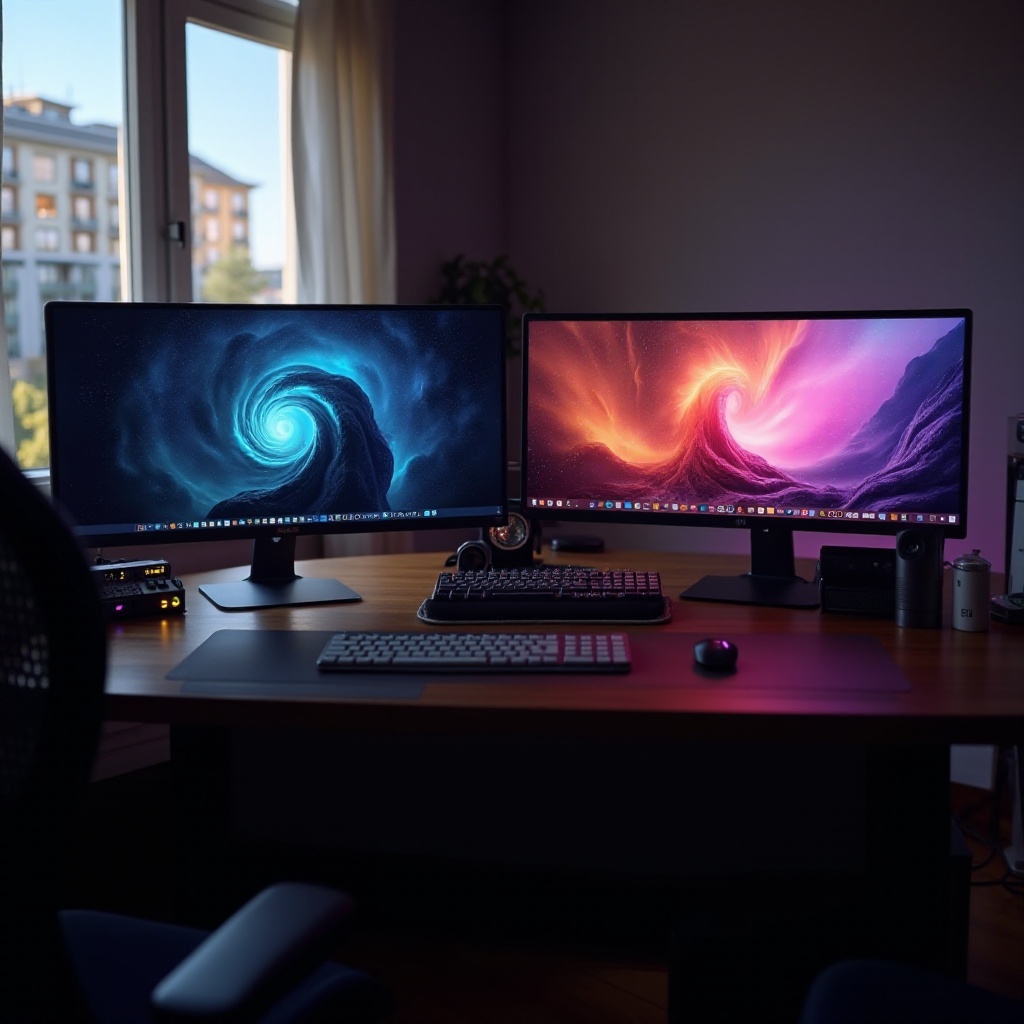
El uso de múltiples monitores está ganando popularidad debido a los obvios beneficios que proporcionan. Aumentan el espacio de pantalla, permitiendo a los usuarios realizar múltiples tareas más eficazmente. Por ejemplo, puedes tener herramientas de comunicación abiertas en una pantalla mientras gestionas tareas de trabajo en otra. Esta separación ayuda a reducir el desorden digital, permitiendo una mejor concentración. Al configurar diferentes fondos de pantalla en cada monitor, agregas una capa de personalización, transformando cada pantalla en una experiencia visual distinta adaptada para impulsar la inspiración o la calma, según sea necesario.
Transicionando desde las ventajas de las configuraciones de múltiples monitores, el siguiente paso lógico es explorar cómo Windows 10 te permite personalizar el fondo de cada pantalla.
Configurando Diferentes Fondos de Pantalla Usando la Configuración Integrada de Windows 10
Windows 10 ofrece una forma sencilla de personalizar fondos de pantalla para cada monitor sin necesidad de software adicional. Así es cómo puedes hacerlo:
- Haz clic derecho en tu Escritorio y selecciona ‘Personalizar’.
- En el menú de configuración, selecciona ‘Fondo’.
- Elige ‘Imagen’ del menú desplegable y haz clic en ‘Examinar’ para encontrar tus imágenes.
- Haz clic derecho en la imagen que deseas y selecciona ‘Establecer para el monitor 1’ (o el monitor específico).
- Repite el proceso para otros monitores según sea necesario.
Este método simple aprovecha las características integradas de Windows 10, haciéndolo accesible para todos los usuarios. Para aquellos que buscan una personalización más avanzada, el software de terceros ofrece una flexibilidad y opciones mejoradas.
Utilizando Software de Terceros para Mayor Flexibilidad
Mientras que Windows 10 proporciona capacidades básicas de configuración, las herramientas de terceros ofrecen características avanzadas para aquellos que buscan ajustar finamente su configuración. Considera las siguientes opciones:
- DisplayFusion: Conocido por las barras de tareas de múltiples monitores y el control completo de fondos de pantalla.
- UltraMon: Ofrece una gestión superior de múltiples monitores con características dedicadas para diferentes pantallas.
- Dual Monitor Tools: Una solución gratuita que ofrece gestión y personalización simplificadas.
Estas herramientas permiten configuraciones intrincadas, como rotación dinámica de imágenes, fondos de pantalla basados en la web o extender una sola imagen a través de varias pantallas. Con tu mecanismo de fondos de pantalla en su lugar, la parte divertida es elegir temas que energicen tu estación.
Ideas Creativas para Temas de Fondos de Pantalla para Múltiples Monitores
Habiendo configurado los elementos técnicos, ahora puedes centrarte en crear temas que complementen tu espacio de trabajo y aumenten la creatividad:
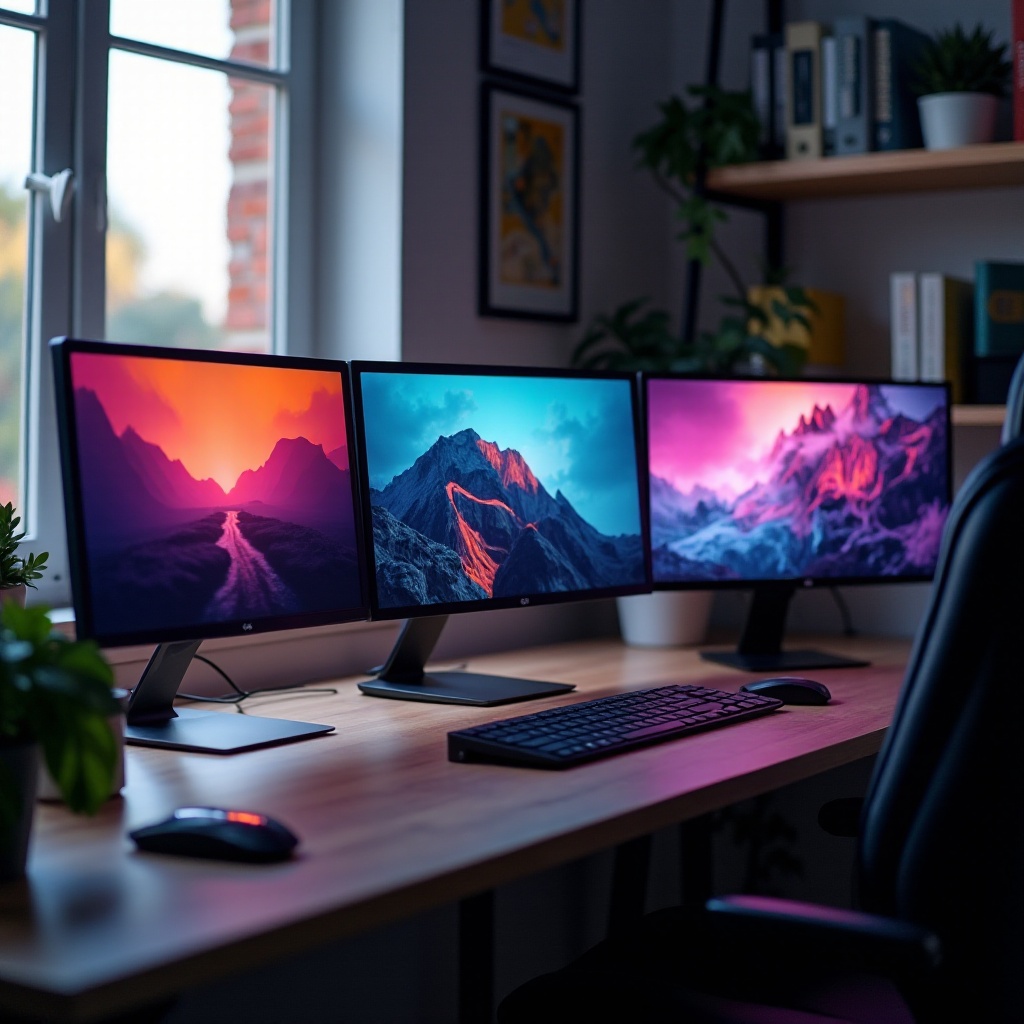
- Escenas Naturales: Extiende paisajes serenos a través de las pantallas para lograr una continuidad visual.
- Arte Abstracto: Usa piezas abstractas complementarias para crear un aspecto moderno y equilibrado.
- Creatividad Funcional: Coloca citas motivacionales o tareas en una pantalla, con imágenes calmantes en la otra para optimizar el estado de ánimo.
Estas elecciones temáticas no solo remodelan el atractivo visual, sino que también segmentan tácticamente tu espacio de trabajo, ofreciendo refrescantes distracciones mentales. Lamentablemente, a veces las cosas no salen como se planea…
Resolviendo Problemas Comunes
Tener problemas mientras personalizas tu configuración puede ser frustrante, pero la mayoría de problemas son fáciles de solucionar. Aquí hay algunos problemas comunes y sus soluciones:
- Resolución Incorrecta: Asegúrate de que tus imágenes coincidan con las resoluciones de los monitores para evitar borrosidad.
- Fondos de Pantalla No Se Muestran: Verifica la configuración de pantalla para asegurarte de que todos los monitores sean detectados y configurados correctamente.
- Desalineación: Ajusta la configuración de fondos de pantalla como ‘Ajustar’, ‘Llenar’ y ‘Estirar’ para corregir problemas de visualización.
Estas soluciones ayudan a mantener el impacto de tus temas elegidos, asegurando que tus monitores muestren exactamente como deseas. Es importante considerar también cómo seleccionar fondos de pantalla que no solo sean visualmente agradables, sino también cómodos para la visualización a largo plazo.
Mejores Prácticas para Seleccionar Fondos de Pantalla
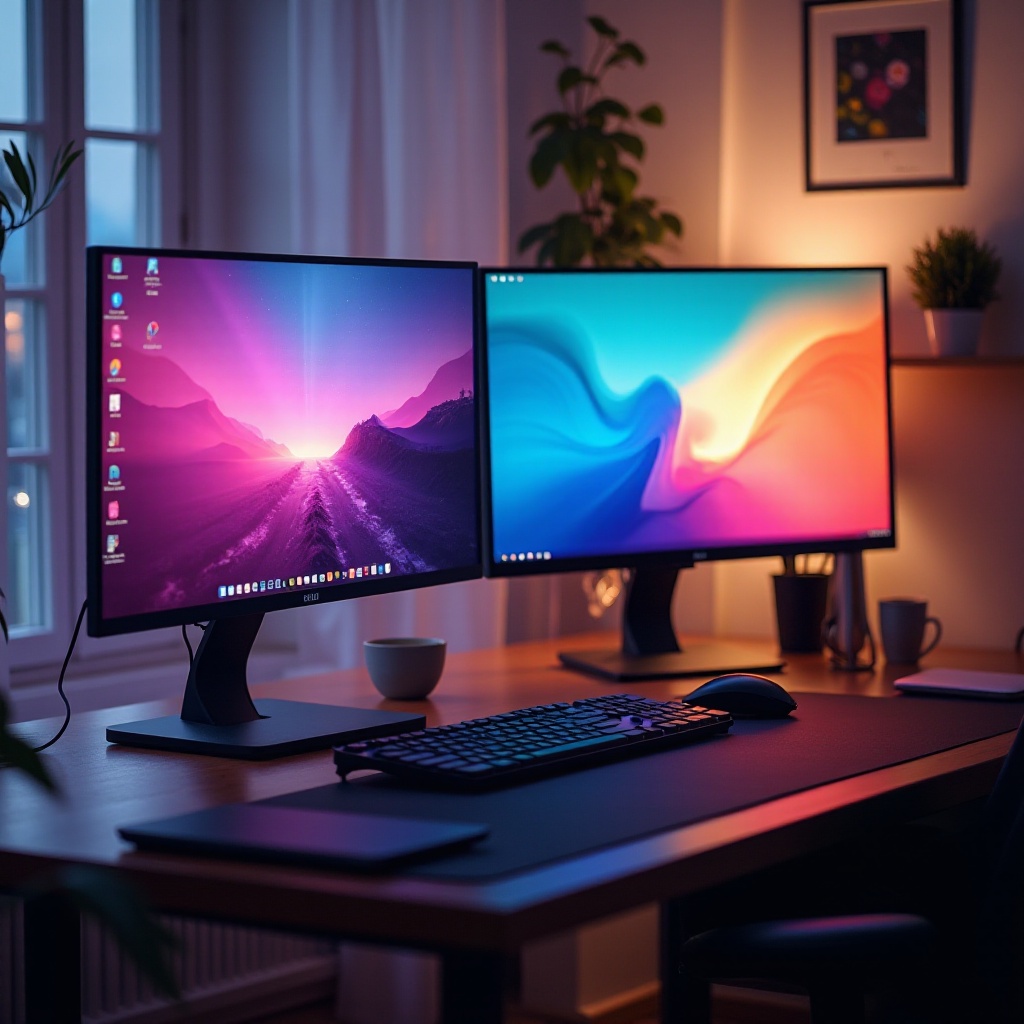
Elegir los fondos de pantalla correctos implica más que solo seleccionar imágenes atractivas. Para optimizar tus monitores, ten en cuenta estas mejores prácticas:
- Elige Altas Resoluciones: Ajusta las imágenes a las resoluciones de tus monitores para evitar la pixelación.
- Considera la Comodidad Visual: Evita imágenes demasiado brillantes o oscuras que puedan causar fatiga ocular.
- Usa Fuentes Confiables: Sitios web como Unsplash y Pexels ofrecen imágenes de alta resolución y libres de derechos que funcionan perfectamente.
Al seguir estas pautas, aseguras que cada monitor muestre imágenes nítidas y atractivas, mejorando tu entorno de trabajo.
Conclusión
Personalizar tu configuración de múltiples monitores en Windows 10 con diferentes fondos de pantalla mejora tanto la estética como la productividad al crear un espacio de trabajo personalizado. A través del uso de la configuración integrada de Windows o software avanzado de terceros, tienes varias opciones para asegurar que tu entorno esté adaptado a tus necesidades. Enfócate en las mejores prácticas y disfruta de la resolución de problemas para disfrutar de todos los beneficios de tu nueva configuración.
Preguntas Frecuentes
¿Puedo usar diferentes fondos de pantalla para cada monitor en Windows 10 sin software de terceros?
Sí, Windows 10 te permite establecer diferentes fondos de pantalla para cada monitor utilizando la configuración integrada.
¿Cuáles son las mejores resoluciones para fondos de pantalla de doble monitor?
Para obtener la mejor calidad, utiliza fondos de pantalla que coincidan con las resoluciones de tus monitores, como 1080p o 1440p.
¿Cómo soluciono problemas de alineación del fondo de pantalla en los monitores?
Asegúrate de que las resoluciones estén configuradas correctamente y utiliza las opciones de ‘Ajustar’ en la configuración del fondo de pantalla para alinear las imágenes adecuadamente.